
Masters et Speed Masters
Un Fader ou un Bouton ne joue pas forcément une Cue Liste : il peut aussi porter le Master d'un groupe (son intensité) ou un Speed Master (une vitesse commune aux effets). Voir aussi Faders et Boutons.
Poser un Master ou un Speed Master
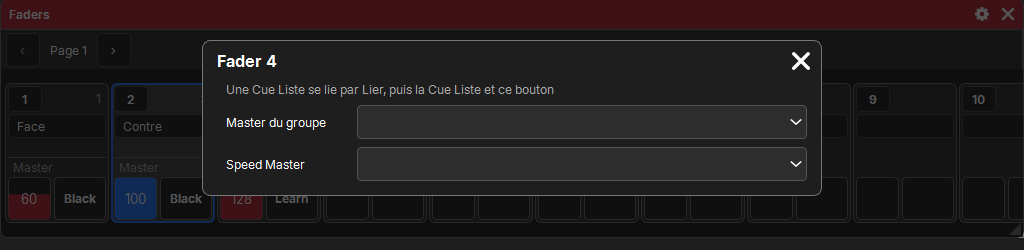
- Dans la fenêtre Faders ou Boutons, appuyez sur le numéro d'un emplacement vide. Les réglages s'ouvrent.
- Choisissez Master du groupe (puis le groupe) ou Speed Master (puis lequel ; « + Nouveau » en crée un).
Si plusieurs emplacements vides sont sélectionnés, ils reçoivent des groupes ou des Speed Masters à la suite : Master du groupe 1 sur le premier, du groupe 2 sur le suivant…
Une Cue Liste, elle, se pose avec Lier (voir Faders et Boutons).
Les Masters de groupe
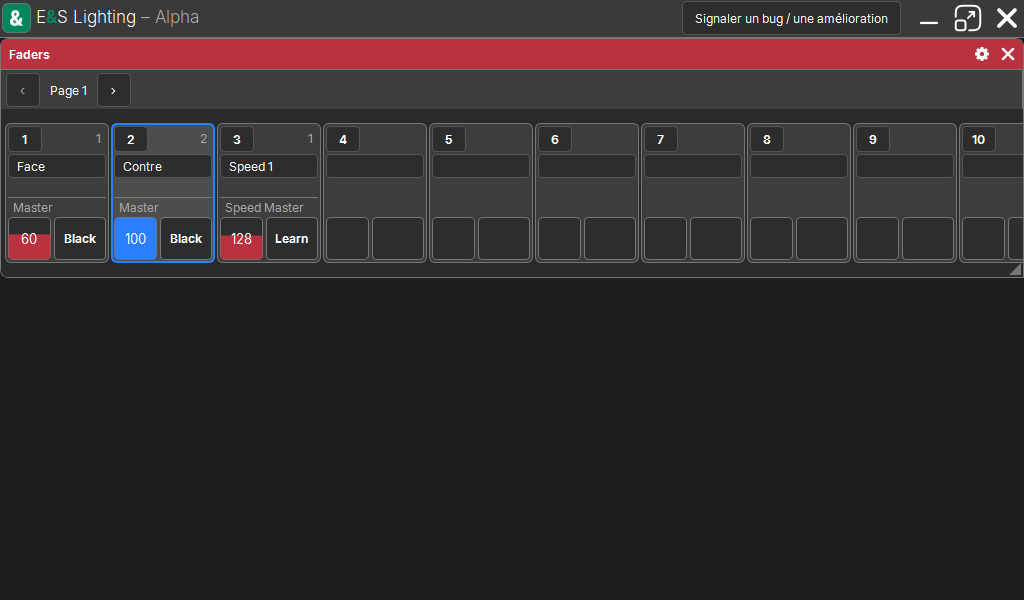
Le carré d'un Fader Master règle l'intensité des fixtures de son groupe, en la multipliant : à 50 %, une fixture envoyée à 80 % sort à 40 %. Cela vaut pour tout ce qui joue (Cue Listes, programmer).
Son bouton, au choix dans les réglages :
| Fonction | Effet |
|---|---|
| Black | à 0 tant qu'on appuie |
| Flash | à fond tant qu'on appuie |
| Toggle | coupé / rétabli à chaque appui |
Le Grand Master
Il n'y a pas de Grand Master à part : faites un groupe de toutes les fixtures et posez son Master sur un Fader. Il agit comme un Grand Master.
Un Master sans emplacement qui le porte, ou à la réouverture du show, est à 100 %.
Les Speed Masters
Un Speed Master est une vitesse commune que des effets suivent à la place de leur propre BPM : ils restent synchronisés entre eux. Il ne pilote que les effets, pas les temps des cues.
La fenêtre Speed
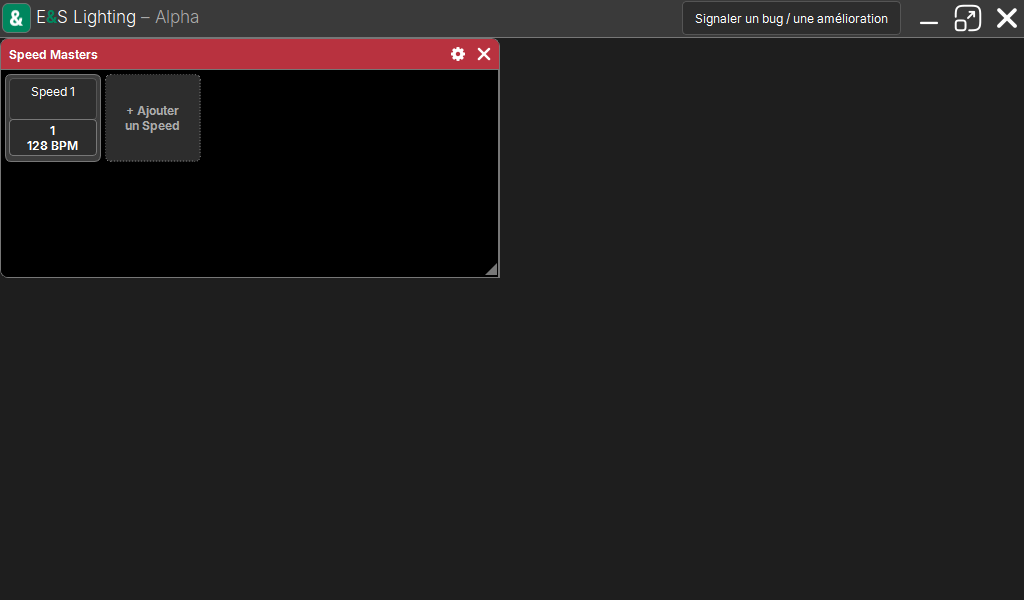
« Ajouter une fenêtre » → Restitution → Speed. Les Speed Masters sont en tuiles ; le carré montre son numéro et son BPM.
- Un appui sur le carré tape le tempo (Learn).
- « + Ajouter un Speed » en crée un ; Supprimer, Copier, Déplacer suivent le déroulé commun (voir Les listes).
Faire suivre un Speed Master à un effet
Dans l'éditeur des effets, la liste Vitesse d'une ligne (ou du bandeau de la famille) : Propre, ou un Speed Master. Voir Effets.
Régler le tempo
| Commande | Effet |
|---|---|
| le carré d'un Fader Speed | le BPM, dans la plage du fader (0 à 225 BPM par défaut, réglable) |
| Learn (bouton ou tuile) | le tempo se tape : il prend le rythme de vos appuis et recale tout de suite les effets sur votre doigt |
| ×2, ÷2 | double ou divise par deux le BPM |
| 60 BPM | remet à 60 |
| Échelle (réglages) | multiplie ou divise sa vitesse, de ÷4 à ×4 |
- Learn : le premier appui d'une série (après plus de 2 secondes sans appui) repart du premier step, chaque appui suivant avance d'un battement.
- ×2, ÷2 et 60 BPM peuvent sortir de la plage du fader ; bouger le fader y revient.
- Changer de vitesse ne fait pas sauter les effets : seul Learn les recale.
- Effets en Départ Calé sur un Speed Master : ils suivent ses battements, ensemble.
Le nom et l'Échelle passent par l'historique ; le BPM est un réglage du moment, gardé dans le show.
Plusieurs emplacements à la fois
Sélectionnez plusieurs emplacements (rectangle d'un doigt) puis appuyez sur le numéro de l'un d'eux : les réglages valent pour toute la sélection, et ne montrent que ce qui leur est commun. La couleur, le groupe, le Speed Master, son Échelle et la plage du fader se règlent ainsi en une fois.