
Faders et Boutons
Les Faders et les Boutons sont les exécuteurs de grandMA : des emplacements numérotés qui jouent une Cue Liste, commandent le Master d'un groupe ou un Speed Master.
- un Fader a un carré de niveau et un bouton ;
- un Bouton n'a que le bouton.
Les fenêtres Faders et Boutons sont dans la catégorie Restitution.
Pages et numéros
- En haut de la fenêtre, ‹ Page 1 › change de page. La page est commune : la changer la change dans toutes les fenêtres Faders et Boutons, sur tous les écrans.
- Chaque écran montre 18 emplacements de la page, à la suite : l'écran principal les numéros 1 à 18, l'écran suivant 19 à 36, et ainsi de suite.
- Une fenêtre trop étroite fait défiler ses emplacements à l'horizontale, au glisser.
- Ce qu'un emplacement porte (sa Cue Liste, sa fonction, sa couleur) est gardé dans le show. Son niveau, lui, est l'état du moment : il n'est pas enregistré.
Une case
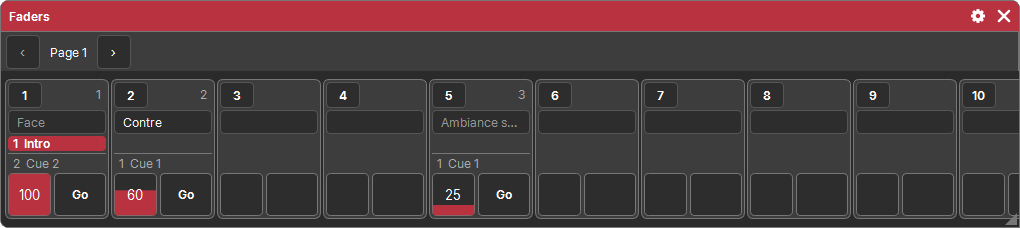
De haut en bas :
- à gauche, le numéro de l'emplacement (un appui : ses réglages) ; à droite, le numéro de sa Cue Liste ;
- son nom, toujours modifiable. Vide, il montre en grisé celui de la Cue Liste ;
- la cue en cours, en gras, puis la cue suivante, plus discrète. Quand une cue arrive, son fond avance de la droite vers la gauche sur toute sa durée. Un appui sur cette zone ouvre le tableau des cues ;
- pour un Fader, le carré du niveau : il se remplit par le bas, le pourcentage est écrit au milieu. Glissez dedans pour régler le niveau : en haut 100 %, en bas 0 ;
- le bouton, avec sa fonction écrite (« Go », « Flash »…).
Un emplacement libre n'a que son numéro.
Donner une Cue Liste à un emplacement
- Lier, puis une Cue Liste (dans la colonne de gauche d'une fenêtre Cue Liste), puis le bouton d'un Fader ou d'un Bouton : il la reçoit.
- Ou Enregistrer puis le bouton d'un emplacement libre : une nouvelle Cue Liste est créée avec le programmer dans sa cue 1, et l'emplacement la reçoit (voir Enregistrer des cues).
Une même Cue Liste peut être sur plusieurs emplacements, sur plusieurs pages : sa cue en cours est la même partout, car c'est la Cue Liste qui joue, pas le Fader.
Le bouton et le pavé
Sans touche du pavé, un appui sur le bouton fait sa fonction (plus bas). Avec une touche, le bouton est l'objet de l'action :
| Touche | Effet sur l'emplacement |
|---|---|
| Lier | reçoit la Cue Liste en source ; sans Cue Liste en source, il devient lui-même la source, à poser dans un Layout |
| Enregistrer | le programmer va dans une nouvelle cue de sa Cue Liste |
| On | sa Cue Liste s'allume tout de suite, sans fondu, à sa cue de départ |
| Off | sa Cue Liste s'arrête |
| Supprimer | l'emplacement est libéré (la Cue Liste, elle, reste) |
| Copier, Déplacer | le déroulé commun : voir Supprimer, copier, déplacer |
Les fonctions du bouton
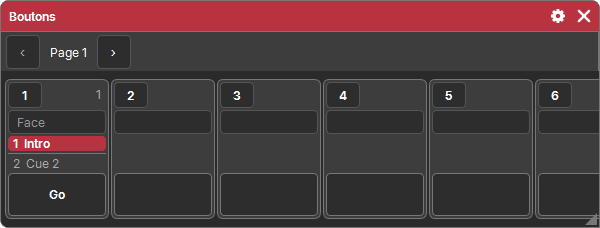
Pour une Cue Liste :
| Fonction | À l'appui |
|---|---|
| Go | la cue suivante, avec ses temps (arrêtée : elle part selon son Redémarrage ; en pause : elle reprend) |
| Go− | la cue précédente, avec ses temps |
| Top | la première cue, avec ses temps |
| Pause | fige les fondus en cours ; un nouvel appui (ou Go) les fait repartir |
| Flash | tant qu'on appuie, la Cue Liste est à fond et ses valeurs passent au-dessus, sans temps ; arrêtée, elle part à sa cue de départ. Au relâché, tout revient comme avant (lancée par l'appui : elle s'arrête) |
| Temp | tant qu'on appuie, la Cue Liste est allumée, avec ses temps. Au relâché, elle va à sa cue de Sortie Temp si elle en a une, sinon elle s'éteint avec les temps de sortie de sa cue |
| Toggle | arrêtée : elle part (avec ses temps) ; en lecture : elle s'éteint avec les temps de sortie de sa cue |
| Off | elle s'arrête |
Pour un Master de groupe : Black (à 0 tant qu'on appuie), Flash (à fond tant qu'on appuie), Toggle (coupé, puis rétabli).
Pour un Speed Master : Learn (le tempo se tape en rythme), ×2, ÷2, 60 BPM.
Les fonctions du fader
| Fonction | Le carré… |
|---|---|
| Master | donne le niveau de la Cue Liste. En quittant 0, il la lance si elle est arrêtée (Auto Start) ; sinon, il fait son Master Go. Ramené à 0, il l'arrête (Auto Stop) |
| Temp | donne le niveau ; en quittant 0 il lance la Cue Liste, en y revenant il la sort (comme le relâché d'un bouton Temp) |
| X-Fade | fait la transition vers la cue suivante à la main : en quittant 0 elle commence, en haut la cue est jouée. Il faut ensuite le redescendre à 0 avant la suivante |
| Rate | règle la vitesse de ses temps : au milieu, vitesse normale ; en bas, 4 fois plus lent ; en haut, 4 fois plus vite |
Auto Start, Auto Stop et Master Go sont des réglages de la Cue Liste (voir Cue Liste).
Le niveau d'une Cue Liste est celui du plus haut de ses Faders en Master ou en Temp (toutes pages) ; sans Fader, ou lancée depuis un Bouton, elle est à 100 %.
Les réglages d'un emplacement
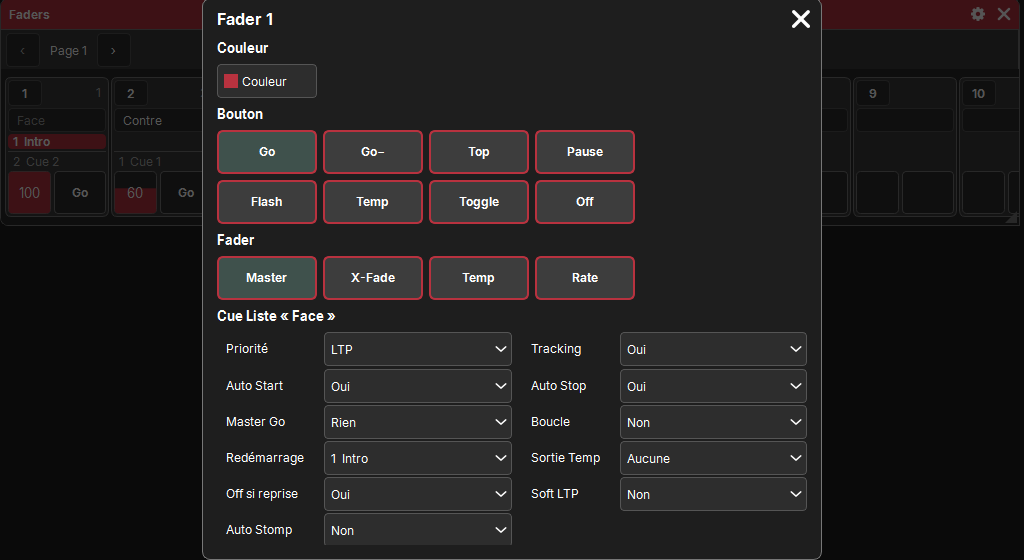
Un appui sur le numéro d'un emplacement ouvre ses réglages. Avec plusieurs emplacements sélectionnés (rectangle tracé sur la fenêtre), ils valent pour tous.
Sur un emplacement libre, la popup propose de lui donner :
- Master du groupe : la liste des groupes ;
- Speed Master : la liste des Speed Masters, ou + Nouveau (un nouveau par emplacement).
Plusieurs emplacements libres sélectionnés reçoivent les groupes (ou les Speed Masters) à la suite, à partir de celui choisi.
Sur un emplacement assigné :
| Section | Réglage |
|---|---|
| Couleur | la couleur de la case (par défaut, celle de la catégorie Restitution) |
| Groupe / Speed Master | ce que commande un Master ou un Speed Master |
| Échelle, Plage du fader (BPM) | pour un Speed Master : voir Masters et Speed Masters |
| Bouton | la fonction du bouton |
| Fader | la fonction du carré (Faders seulement) |
| Cue Liste « … » | les réglages de sa Cue Liste : voir Cue Liste |
Changer la fonction d'un fader remet son carré à sa position neutre (au milieu pour Rate, en bas pour X-Fade).
Le tableau des cues
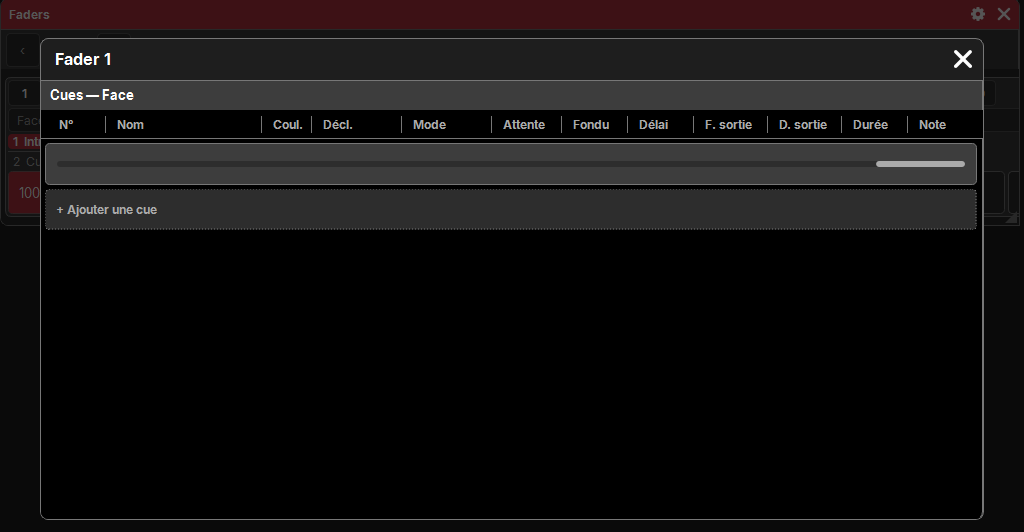
Un appui sur la zone des cues d'une case ouvre, en grande popup, le même tableau que dans la fenêtre Cue Liste, pour sa Cue Liste : mêmes colonnes, mêmes gestes (aller à une cue, Off, modifier une case, Enregistrer…). Il suit les changements tant qu'il est ouvert ; la croix le ferme.
Masters et Speed Masters
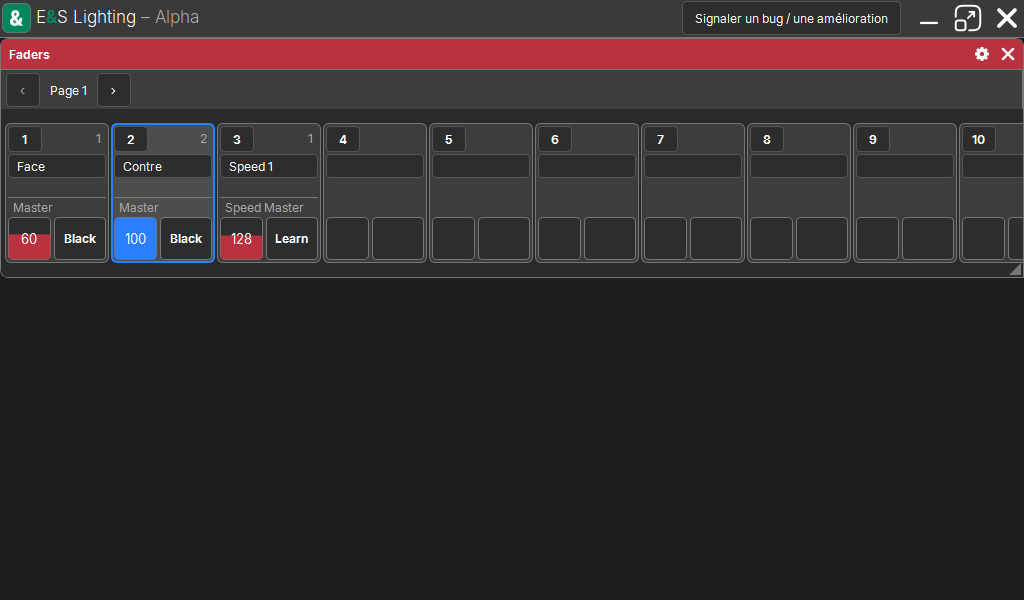
Un emplacement peut porter :
- le Master d'un groupe : il multiplie l'intensité des fixtures du groupe. Le Master du groupe All sert de Grand Master. Un Master ne compte que tant qu'un emplacement le porte : retiré, ses fixtures reviennent à 100 % ;
- un Speed Master : la vitesse des effets qui le suivent.
Leur nom : un Master montre celui de son groupe tant qu'on ne lui en donne pas un ; un Speed Master se renomme depuis sa case. Voir Masters et Speed Masters.
Dans un Layout
Un Fader ou un Bouton posé dans un Layout garde sa page : il ne suit pas la page affichée. Il peut y prendre une apparence Grand (un grand fader à poignée) ou Personnalisé (un carré qui envoie une cue précise).