
Sélectionner
Il y a deux sortes de sélection dans E&S Lighting :
- la sélection de cases : des cues, des lignes, des cases d'un tableau, des tuiles de pool… pour les modifier ou les copier toutes à la fois ;
- la sélection de fixtures du programmer : les projecteurs que l'on règle.
La sélection de cases
Il n'y a pas de mode Select à activer : on sélectionne directement, à la souris ou au doigt.
Sélectionner
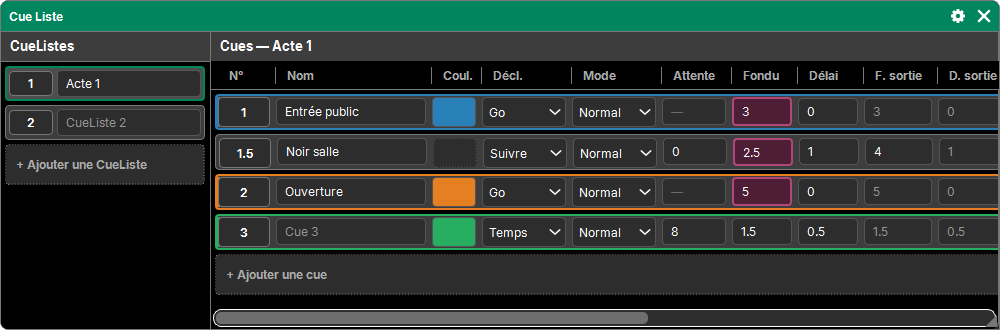
Glissez depuis une case (ou depuis le fond de la liste) : un rectangle en pointillés se dessine, et toutes les cases qu'il touche sont sélectionnées. Elles prennent une couleur de sélection.
- La sélection retient l'ordre : la case de départ d'abord, puis les autres dans l'ordre où le rectangle les a touchées (de haut en bas, de gauche à droite pour celles touchées en même temps). Cet ordre compte pour une valeur tapée à la suite (voir plus bas).
- Près du bord de la liste, elle défile toute seule et le rectangle suit.
- Une sélection ne contient qu'une sorte de cases : des cues ou des groupes, pas les deux. Les cases d'une autre sorte que la première sont refusées.
- Pour une seule case : un petit glisser sur elle.
- Dans certains tableaux (cues, canaux d'un profil, Patch, Sortie DMX, Entrée DMX, Timecode…), un appui sur le titre d'une colonne sélectionne toute la colonne, de haut en bas.
Un nouveau rectangle remplace la sélection précédente.
Modifier toute la sélection
- Appuyer sur une case sélectionnée l'édite pour toute la sélection : choisir une valeur dans une liste déroulante, une couleur, un mode… s'applique à toutes les cases sélectionnées, en une seule fois (un seul Retour).
- Un champ de texte sélectionné ne s'ouvre pas pour la saisie : tapez la valeur au pavé ou au clavier, elle s'écrit dans la ligne de commande, puis Entrée.
- Appuyer ailleurs (sur une case non sélectionnée) vide la sélection, puis cette case seule s'édite normalement.
Exception : une action du pavé qui attend sa cible (Copier, Déplacer…) garde la sélection, puisqu'elle s'en sert.
Une valeur à la suite
Sélectionnez des cases qui reçoivent une valeur, tapez-la sans action au pavé, puis Entrée : chaque case la reçoit, dans l'ordre de sélection. Ce qui se suit va à la suite :
- des adresses du Patch « 1.1 » : 1.1, puis l'adresse libre suivante pour chaque fixture ;
- des adresses IP « 10.0.0.11 » : .11, .12, .13… ;
- des univers, des numéros de canal : à la suite.
Les autres valeurs sont les mêmes pour toutes. La ligne de commande montre ce qui sera réglé (« Adresse 1.1 ») avant Entrée.
Tactile
- Un doigt qui glisse trace le rectangle de sélection.
- Deux doigts font défiler la liste, dans les deux sens.
- Un appui bref d'un doigt est un appui normal.
Un doigt seul attend un très court instant avant de compter (au cas où le second arrive pour défiler) : c'est ce qui évite de sélectionner ou d'ouvrir un champ en voulant faire défiler.
Souris
- Glisser avec le bouton gauche : le rectangle.
- Molette : fait défiler. Une liste déroulante ne change pas de valeur à la molette tant qu'elle n'est pas ouverte, pour ne rien modifier en faisant défiler un tableau.
- Un clic sur un champ de texte ne l'ouvre pas tout de suite pour la saisie si vous commencez à glisser : vous pouvez tracer un rectangle en partant d'un nom.
Vider la sélection
Échap (ou la touche Échap) : un premier appui vide la sélection ; le suivant annule l'action en cours au pavé. Voir Le pavé de commandes.
La sélection de fixtures
C'est la sélection du programmer : les fixtures dont on règle les attributs (voir Le Programmer). On la fait :
- au pavé : Fixture 1 à 50 Entrée, ou un numéro, une sous-fixture (101.3), une plage dans l'ordre voulu (50 à 1). Voir Le pavé de commandes ;
- dans un Layout : un appui sur une fixture la sélectionne (un autre la désélectionne) ; un rectangle tracé sur le fond (souris en mode Select) ajoute les fixtures qu'il touche, dans l'ordre du tracé. Voir Layout ;
- avec les Groupes : un appui sur un groupe sélectionne ses fixtures, dans l'ordre du groupe. Voir Groupes.
La fenêtre Fixtures montre la sélection (lignes en surbrillance, filtre Select) mais n'en fait pas.
La sélection s'ajoute… puis repart de zéro
Comme sur grandMA : tant qu'aucune valeur n'a été changée, une nouvelle sélection s'ajoute à la précédente (un groupe, puis un autre, puis des fixtures au pavé). Dès qu'une valeur a changé, la sélection suivante repart de zéro ; les valeurs réglées restent dans le programmer.
Retirer et parcourir
- Clear relâche la sélection (premier temps), puis désactive et vide le programmer (voir Clear).
- Off puis un groupe, une fixture d'un Layout, ou Fixture N Entrée : ces fixtures quittent la sélection et le programmer.
- < > parcourent la sélection fixture par fixture, Set revient à toute la sélection. Voir Highlight, Solo, Set.