
Profils
Un profil décrit un modèle de projecteur : ses modes DMX, ses canaux, ce que fait chaque plage de valeurs. C'est le « fixture type » de grandMA et de GDTF. On patche des fixtures d'après un profil (Patch) ; le profil se crée à la main, s'importe d'un fichier GDTF ou se télécharge depuis GDTF Share (GDTF et échange de profils).
La fenêtre Profils (« Ajouter une fenêtre » → Configuration) est l'éditeur de profils.
Ce que contient un profil
| Niveau | Ce que c'est | Exemple |
|---|---|---|
| Profil | le modèle, avec son fabricant | Robe Robin 600 |
| Mode | une façon de l'adresser en DMX | Mode 1, 16 bits, Extended |
| Module | un motif de canaux (des attributs dans l'ordre DMX) | « Principal » : Pan, Tilt, Dimmer ; « Cellule » : Rouge, Vert, Bleu |
| Instance | un module posé à une adresse du mode | une barre LED pose 8 fois le module « Cellule » |
| Canal | un attribut sur 8, 16 ou 24 bits | Pan en 16 bits |
| Fonction | une plage DMX du canal, avec son attribut | 0–9 : fermé, 10–255 : Strobe |
| Valeur prédéfinie | un nom pour une plage dans une fonction | « Open », « Gobo 3 », « Rouge » |
Une fixture simple a un seul module (« Principal ») posé une fois. Les instances d'un module répété deviennent des sous-fixtures au patch (101.1, 101.2…).
La fenêtre Profils
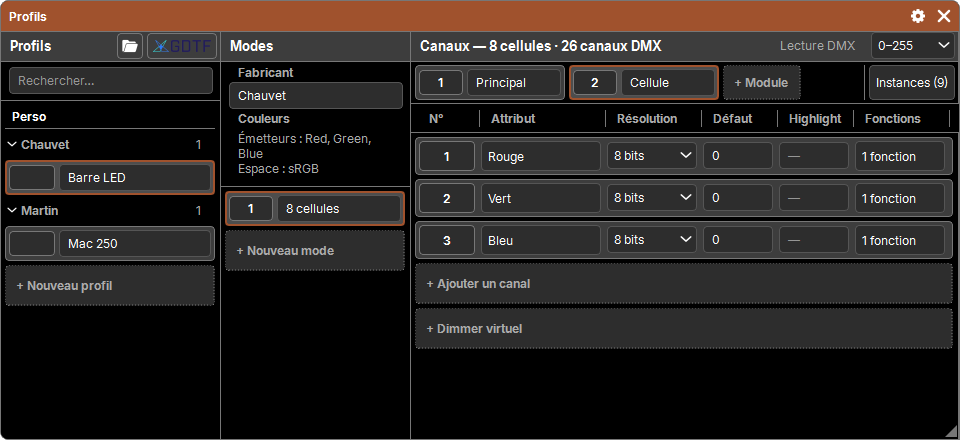
Trois colonnes, de gauche à droite, chacune redimensionnable par la poignée de son bord :
- Profils : la recherche, puis la liste des profils ;
- Fabricant, couleurs et Modes du profil affiché ;
- les modules du mode affiché (en onglets) et les Canaux du module affiché.
Le profil, le mode et le module affichés, les marques dépliées et les largeurs sont retenus avec la fenêtre.
La colonne des profils
- Rechercher… cherche dans la marque et le nom, dès que la frappe s'arrête ; les marques où il y a des résultats s'affichent avec leur nombre.
- Deux sections : Perso (vos profils, puis + Nouveau profil) et Base (les fixtures livrées avec le logiciel).
- Les profils sont rangés par marque, repliée : un appui sur une marque (flèche, nombre de profils) la déplie ou la replie. Les profils sans fabricant sont rangés dans Sans fabricant, à la fin.
- Un appui sur un profil l'affiche (sans action du pavé).
- Au bout de l'en-tête : Exporter / Importer et GDTF Share (voir GDTF et échange de profils).
La liste reste rapide même avec des milliers de profils : seules les marques dépliées ont des cartes.
Fixtures de base et fixtures perso
- Les fixtures de base sont livrées avec le logiciel (un fichier
Fixtures de base.elsf), et mises à jour avec lui. Elles ne se suppriment pas. - Modifier une fixture de base n'abîme rien : à la première modification, le logiciel en fait une copie perso qui la remplace partout (l'historique l'appelle « base → perso »). La fixture de base, elle, garde son contenu.
- + Nouveau profil crée « Profil N » avec un « Mode 1 ».
- Copier puis un appui sur un profil en fait une copie perso (« … (copie) »), affichée aussitôt ; avec une sélection de profils, tous sont copiés.
- Supprimer puis un appui sur un profil le supprime (sauf une fixture de base).
- Le nom se tape directement dans la carte.
Un show garde sa propre copie des profils de ses fixtures : modifier ou supprimer un profil de la bibliothèque ne change pas un show déjà patché, qui reste transportable d'un ordinateur à l'autre.
Fabricant, couleurs et modes
- Fabricant : se tape dans son champ ; il range le profil dans sa marque.
- Couleurs (s'il y en a) : les émetteurs, filtres et l'espace couleur lus d'un fichier GDTF. Pour information.
- Modes : numéro et nom. Un appui affiche le mode. + Nouveau mode en ajoute un (« Mode N »). Copier copie un mode à la suite ; Supprimer le supprime (un profil garde au moins un mode).
Modules et instances
Au-dessus du tableau des canaux, les onglets des modules du mode : numéro (bouton) et nom (modifiable). Ils défilent au glisser.
- + Module ajoute un module vide (« Module N »).
- Supprimer puis un appui sur le numéro d'un module le supprime avec ses instances.
- Instances (N), à droite, ouvre la popup Instances — mode.
La popup Instances
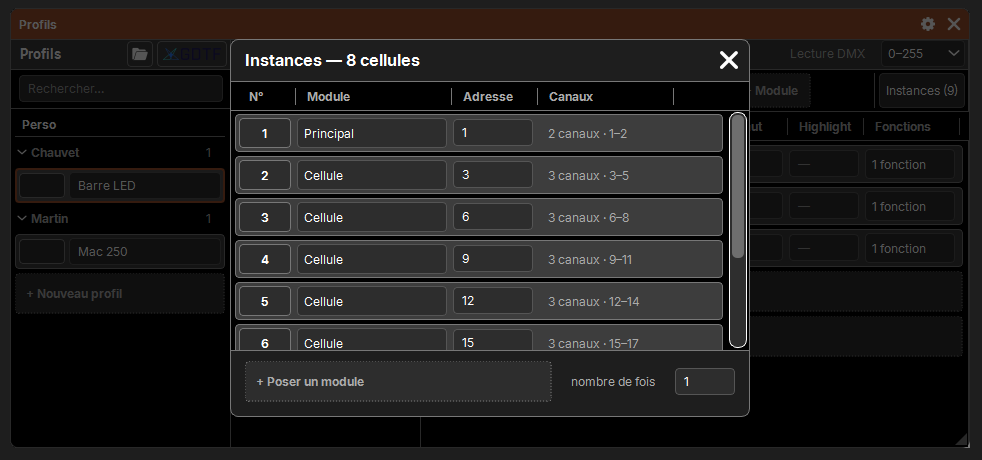
Les instances du mode, dans l'ordre : c'est l'ordre des futures sous-fixtures.
| Colonne | Rôle |
|---|---|
| N° | le rang de l'instance (objet du pavé) |
| Module | le module posé ; un appui le change (pour toute la sélection si la case en fait partie) |
| Adresse | sa première adresse dans le mode ; refusée si elle recouvre une autre instance |
| Canaux | les canaux qu'elle occupe |
- En bas : + Poser un module et nombre de fois : le module choisi est posé N fois, à la suite de ce qui est occupé. Refusé si le mode dépassait un univers.
- Supprimer sur un numéro retire l'instance (une instance reste toujours).
Les canaux
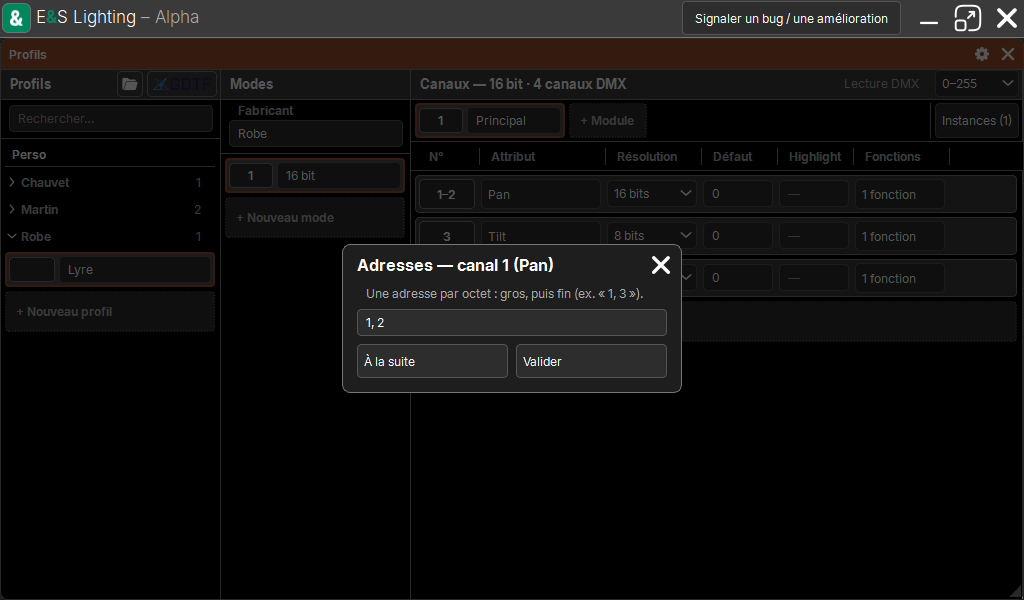
Les canaux du module affiché, dans l'ordre DMX, avec leurs adresses relatives au module.
| Colonne | Rôle |
|---|---|
| Adresse | le bouton du canal : « 3 », « 3–4 » pour un 16 bits, « 1 + 3 » si l'octet fin est ailleurs, « virtuel » pour un canal sans adresse |
| Attribut | un appui ouvre le choix familles → attributs |
| Résolution | 8, 16 ou 24 bits |
| Défaut | la valeur au repos, dans la lecture DMX choisie |
| Highlight | la valeur que prend l'attribut en Highlight ; vide : aucune |
| Fonctions | le nombre de fonctions ; un appui ouvre leur popup |
- + Ajouter un canal ouvre le choix familles → attributs, sans ceux déjà dans le module : un attribut ne figure qu'une fois par module.
- Un appui sur l'adresse d'un canal (sans action du pavé) ouvre la popup Adresses : une adresse par octet (gros, puis fin, puis ultra : « 1, 3 » pour un fin séparé). À la suite les rend automatiques (après le canal précédent), Valider enregistre. Une adresse déjà prise ou hors du module est refusée, le message s'affiche dans la ligne de commande.
- Supprimer puis un appui sur l'adresse supprime le canal (toute la sélection s'il en fait partie).
- Déplacer puis le canal, puis un autre canal : il prend sa place, ceux du dessous descendent. Un appui sur + Ajouter un canal l'envoie à la fin. Déplacer agit sur le canal appuyé seul, jamais sur la sélection. Pas de Copier : un attribut une fois par module.
- Adresse, Résolution et Défaut se sélectionnent (un rectangle, ou toute la colonne par son titre) : changer une case sélectionnée change toute la sélection.
- Changer la résolution est refusé si des fonctions ou des valeurs se confondaient.
Dimmer virtuel
Une cellule LED a souvent du rouge, du vert, du bleu, mais pas de Dimmer. + Dimmer virtuel ajoute au module un Dimmer sans adresse (affiché « virtuel ») qui multiplie ses couleurs : on règle l'intensité de la cellule comme celle de n'importe quelle fixture, et c'est la sortie qui calcule les couleurs. Il n'envoie rien en DMX.
Lecture DMX
Au-dessus du tableau, Lecture DMX choisit comment s'écrivent les valeurs DMX : 0–255, 0–65535 ou %. C'est un réglage de l'ordinateur, comme le « DMX Readout » de grandMA.
- En 0–255, un canal 16 ou 24 bits s'écrit avec un dixième (127,5) et son maximum est 255.
- La saisie suit la même lecture (virgule ou point, « % » facultatif).
Fonctions et valeurs prédéfinies
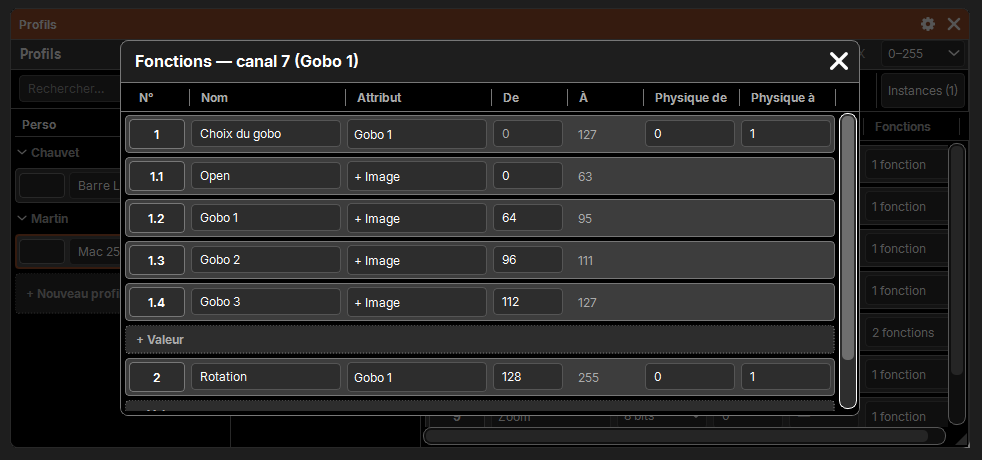
Un appui sur Fonctions ouvre la popup Fonctions — canal : chaque fonction (numéro « 2 ») suivie de ses valeurs prédéfinies (numéros « 2.1 », « 2.2 »…).
| Colonne | Rôle |
|---|---|
| N° | objet du pavé (Supprimer) |
| Nom | « Open », « Strobe », « Gobo 3 »… |
| Attribut | l'attribut de la fonction (souvent celui du canal, parfois un autre : un canal Shutter avec une fonction Strobe) ; pour une valeur, à la place, sa couleur ou son image |
| De | le début de la plage (seul champ à taper) |
| À | la fin, calculée : la plage s'arrête où commence la suivante |
| Physique de, Physique à | la plage physique de la fonction dans l'unité de l'attribut (ex. −270 à 270 °) |
- Les plages se suivent toujours : la première fonction commence à 0, et l'on ne tape que les débuts. Un début hors de la fonction ou des valeurs voisines est refusé.
- + Fonction coupe la dernière fonction en deux ; + Valeur coupe la dernière valeur de la fonction (« Fonction N », « Valeur N »).
- Supprimer sur un numéro : la voisine reprend sa plage. Un canal garde au moins une fonction.
- Le numéro, le nom et l'attribut se sélectionnent (un titre : toute la colonne) ; changer une case sélectionnée change toute la sélection.
Couleurs et images des valeurs
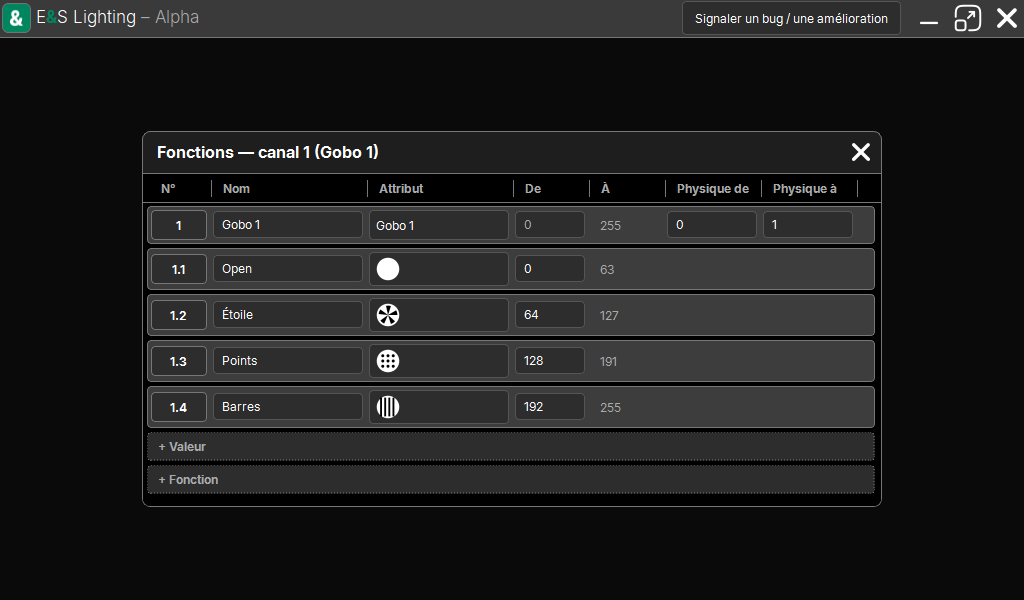
Selon la roue de l'attribut de la fonction (fenêtre Attributs) :
- Couleur : la case montre la pastille de la valeur (en parts pour une couleur double), ou + Couleur. Un appui ouvre Couleur de la valeur, où l'on en choisit une ou plusieurs.
- Image : la case montre la vignette, ou + Image. Un appui choisit un fichier image (Image de la valeur) ; Supprimer puis un appui sur l'image la retire. Les images vont avec le profil, réduites en vignettes.
La popup suit Retour et Rétablir tant qu'elle est ouverte, et se ferme si le canal disparaît.