
Le pavé de commandes
Le pavé de commandes est l'équivalent à l'écran d'une surface de console. On l'ouvre par « Ajouter une fenêtre » → Contrôle → Commandes. Il garde toujours la même taille et ses touches ne bougent jamais de place : on les retrouve au toucher.
E&S Lighting suit la règle de grandMA : l'action d'abord, l'objet ensuite. On appuie sur Supprimer, puis sur la cue à supprimer ; sur Enregistrer, puis sur le groupe où enregistrer. Sans action choisie, un appui sur un objet fait son usage normal (choisir la cue, rappeler le groupe, charger la view…).
La ligne de commande
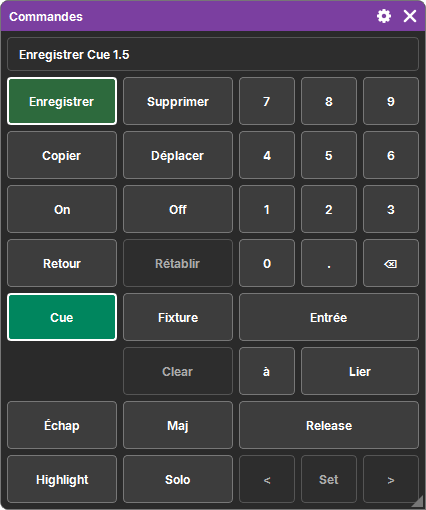
En haut du pavé, la ligne de commande montre ce qui est en cours : « Enregistrer Cue 1.5 », « Copier 3 views vers… », « Fixture 1 à 50 ».
- Grisée (« Ligne de commande ») : rien n'est en cours.
- En blanc : la commande que vous êtes en train de composer.
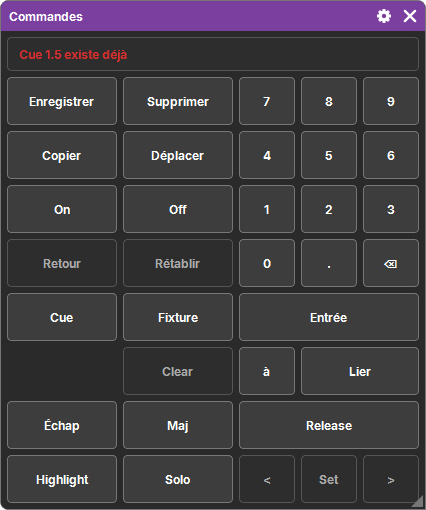
- En rouge : la commande a été refusée, et pourquoi (« Cue 7 n'existe pas », « Aucune CueListe affichée »…). Le message reste jusqu'à la touche suivante.
La plupart des messages du logiciel passent par cette ligne : gardez un pavé ouvert quelque part.
Les touches d'action
Une touche d'action allumée attend son objet ; elle prend sa couleur, et les boutons des objets sur lesquels elle peut agir prennent la même. Un second appui sur la touche allumée l'éteint.
| Touche | Ce qu'elle fait |
|---|---|
| Enregistrer | Enregistre le programmer dans l'objet appuyé ensuite : une cue, un groupe, un preset, une view, un Fader ou un Bouton (dans sa Cue Liste). Sur un objet qui existe déjà, une question propose Remplacer, Combiner… |
| Supprimer | Supprime l'objet appuyé, ou toute la sélection si l'objet en fait partie. Avec une sélection, Entrée suffit. |
| Copier | Premier appui sur un objet : la source. Second appui : la cible, où la copie arrive. Entrée seul : à la suite du dernier objet. |
| Déplacer | Comme Copier, mais la source part de sa place. |
| On | Allume : une fenêtre principale éteinte, la Cue Liste d'un Fader (tout de suite, sans fondu), un attribut ou une famille au programmer (à sa valeur actuelle). |
| Off | Éteint : une Cue Liste, une fenêtre principale ; au programmer, retire des fixtures ou des attributs. |
| Lier | Lie un objet à un autre : une Cue Liste à un Fader ou à un Bouton, un objet dans un Layout, un groupe dans un World. |
| Release | Les attributs visés prennent une Release au programmer : enregistrée dans une cue, elle rend la main à ce qu'il y a dessous. |
Le détail de Supprimer, Copier et Déplacer, commun à toutes les listes, est dans Listes, tableaux et objets.
Park et Unpark
Un double appui rapide sur Off la change en Park ; sur On, en Unpark. Park fige des fixtures à ce qu'elles sortent en ce moment : plus rien ne passe au-dessus (ni Cue Liste, ni programmer), seul le grand master s'applique encore. Unpark les libère.
- Park Fixture 1 à 5 puis Entrée : ces fixtures.
- Park puis Entrée seul : la sélection du programmer.
- Un double appui sur Fixture écrit « Park Sélection » : Entrée parque la sélection.
Voir Park.
Les objets : Cue et Fixture
Cue
Cue, un numéro, Entrée agit sur la Cue Liste affichée (celle choisie dans la fenêtre Cue Liste) :
| Commande | Effet |
|---|---|
| Cue 5 Entrée | choisit la cue 5 |
| Enregistrer Cue 5 Entrée | enregistre le programmer dans la cue 5 (créée si elle n'existe pas, sinon Remplacer / Combiner) |
| Enregistrer Cue 2 à 8 Entrée | enregistre dans toutes les cues qui existent de 2 à 8, en une seule fois |
| Supprimer Cue 5 Entrée | supprime la cue 5 |
| Copier / Déplacer, appui sur une cue, Cue 7 Entrée | la cue (ou les cues sélectionnées) arrive en 7 |
Un numéro de cue a jusqu'à 4 chiffres et 2 décimales : 1, 1.5, 12.25. La virgule du clavier vaut un point.
Fixture
Fixture, un numéro, Entrée sélectionne des fixtures au programmer :
| Saisie | Fixtures |
|---|---|
| Fixture 5 | la fixture 5 |
| Fixture 1 à 50 | de 1 à 50, dans cet ordre |
| Fixture 50 à 1 | les mêmes, de 50 à 1 (l'ordre compte pour les étalements) |
| Fixture 101.3 | la sous-fixture 3 de la fixture 101 (une barre de LED, un projecteur multi-cellules) |
| Fixture 101.1 à 104.8 | les sous-fixtures, de 101.1 à 104.8 |
| Fixture 101.0 | la tête de la fixture 101 seule (sans ses sous-fixtures) |
Ce qui n'existe pas dans le patch est sauté. Avec une action :
- Off Fixture 1 à 5 Entrée : elles quittent le programmer et la sélection ;
- Release Fixture 1 à 5 Entrée : tous leurs attributs prennent une Release ;
- Off Entrée seul, Release Entrée seul : la sélection du programmer.
Le pavé numérique
| Touche | Ce qu'elle fait |
|---|---|
| 0 à 9, . | le numéro de l'objet, ou une valeur |
| à | une plage : « 1 à 50 » (le Thru de grandMA) |
| ⌫ | efface le dernier caractère ; sinon l'objet ; sinon l'action |
| Entrée | exécute la ligne de commande |
Un chiffre refusé (un numéro impossible : trop de chiffres, deux points) n'est simplement pas écrit.
Taper dans un champ
Quand un champ est en cours de saisie (un nom, une valeur du Programmer, une adresse…), les chiffres, ., ⌫ et Entrée du pavé vont dans ce champ, comme un clavier : on peut tout régler au doigt sans clavier physique. Appuyer sur le pavé ne fait pas perdre la saisie en cours.
Une valeur pour la sélection
Avec des cases sélectionnées qui acceptent une valeur (par exemple les adresses du Patch), les chiffres tapés sans action s'écrivent dans la ligne de commande avec le nom de ce qu'ils règlent (« Adresse 1.1 »). Entrée donne la valeur à toute la sélection, dans l'ordre où les cases ont été sélectionnées : pour des adresses, la première reçoit 1.1 et les suivantes se suivent. Voir Sélectionner.
Retour et Rétablir
Retour annule la dernière modification du show ; s'il y a une commande en cours au pavé, il l'annule d'abord. Rétablir refait ce qui vient d'être annulé. Elles sont grisées quand il n'y a rien à faire. Voir Retour et Rétablir.
Clear et Échap
Deux touches pour « effacer », qui ne visent pas la même chose.
Clear : le programmer
Clear ne touche qu'au programmer, en trois temps, comme sur grandMA :
- s'il y a des fixtures sélectionnées (ou un Motif) : la sélection est relâchée ;
- sinon, s'il y a des valeurs actives : elles sont désactivées. Elles restent dans le programmer (la lumière ne bouge pas), mais ne partiront plus dans un enregistrement ;
- sinon : le programmer est vidé, effets compris.
Si vous parcourez la sélection fixture par fixture (< >), Clear revient d'abord à toute la sélection. Grisée : il n'y a rien à effacer.
Échap : tout le reste
Échap (ou la touche Échap du clavier) agit hors programmer, en deux temps :
- s'il y a des cases sélectionnées (dans une liste, un tableau, ou des objets d'un Layout en mode Set) : il les désélectionne seulement ;
- sinon : il annule ce qui est en cours au pavé (l'action allumée, la ligne de commande, le message rouge).
Highlight, Solo, Set
| Touche | Ce qu'elle fait |
|---|---|
| Highlight | interrupteur : la sélection passe à ses valeurs de Highlight (définies par canal dans le profil : pleine intensité, blanc ouvert…), au-dessus de tout. Pour repérer des projecteurs. |
| Solo | interrupteur : l'intensité de toutes les autres fixtures sort à 0. Sans sélection : rien. |
| < > | parcourt la sélection fixture par fixture : ce qu'on règle ne vaut que pour la fixture en cours. En boucle. |
| Set | un appui : revient à toute la sélection ; un autre : retourne à la sous-sélection d'où l'on venait. |
Set maintenue avec > ou < découpe la sélection : 1 sur 2, 1 sur 3… (l'Interleave de grandMA) ; < et > passent alors d'une partie à l'autre. À la souris ou d'un seul doigt, on ne peut pas tenir Set et appuyer ailleurs : maintenez Set une demi-seconde puis relâchez-la, elle reste allumée jusqu'au prochain appui. Ces trois touches sont grisées sans sélection.
Maj
Maj (le Update de grandMA) ouvre une popup avec ce que le programmer peut mettre à jour : d'abord les presets d'où viennent ses valeurs actives (même retouchées depuis), puis la cue en cours de chaque Cue Liste qui joue. Chaque carte dit ce qu'elle est (« Couleur 3 », « Cue 2 »), sur quels exécuteurs elle joue et quels attributs changent ; Mettre à jour l'applique. Seul ce que la cible contient déjà est mis à jour : rien n'est ajouté. Sans rien à mettre à jour, la popup le dit.