
Patch
Le patch dit quelles fixtures le show contient : chacune a un numéro, un nom, un profil et un mode, et une adresse DMX. C'est par leur numéro qu'on les sélectionne ensuite au pavé, dans les groupes, les cues, les presets.
La fenêtre Patch (« Ajouter une fenêtre » → Configuration) : les sections à gauche, les fixtures de la section affichée à droite. La section affichée et les largeurs des colonnes sont retenues avec la fenêtre. Des milliers de fixtures restent fluides : seules les cartes à l'écran existent.
Adresses et univers
Une adresse s'écrit univers.adresse : 1.1, 2.17, 12.301.
- Un nombre seul est lu en absolu :
513est l'adresse2.1(univers 2, adresse 1). - Un univers a 512 canaux ; on peut aller jusqu'à 63 999 univers, comme en sACN. Le logiciel ne bride rien : il dit seulement quand la machine ne suit plus (voir Sortie DMX).
- Une fixture ne chevauche jamais deux univers : celle qui ne tient plus dans un univers part au début du suivant.
- Une adresse vide : la fixture est sans adresse (dépatchée). Elle reste dans le show, se programme et s'affiche dans les Layouts, mais ne sort rien.
Seuls les univers où une fixture est patchée sont envoyés.
Ajouter des fixtures
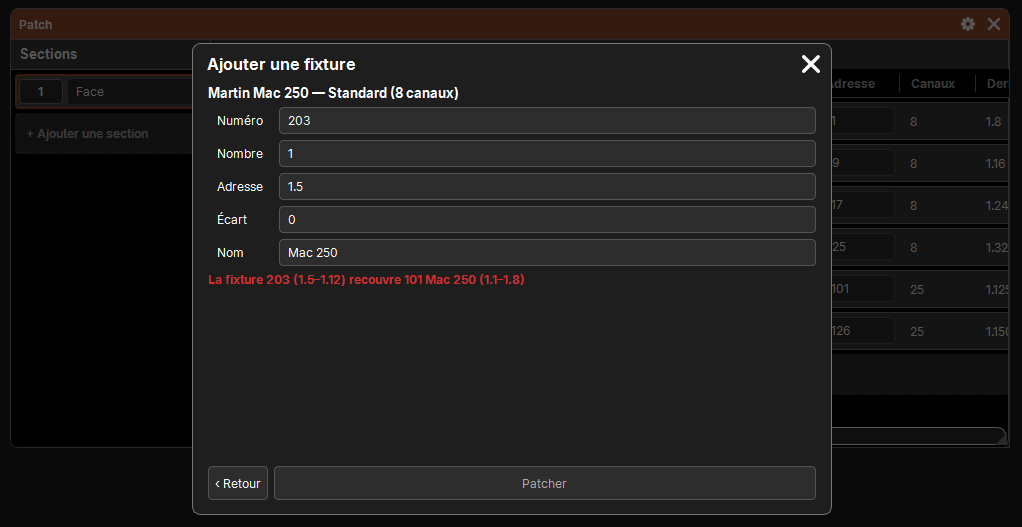
+ Ajouter une fixture, en bas du tableau, ouvre une popup en deux étapes.
- Profil et mode : les colonnes Profils et Modes de la fenêtre Profils (recherche, marques repliables). Choisissez un mode, puis Suivant.
- Où les mettre : le profil et le mode choisis (avec leur nombre de canaux), puis :
| Champ | Rôle |
|---|---|
| Numéro | le numéro de la première fixture ; proposé : le premier libre après les fixtures de la section |
| Nombre | combien de fixtures (1 à 1000), numérotées à la suite |
| Adresse | univers.adresse de la première ; vide : sans adresse ; proposée : la première où toutes tiennent sans rien recouvrir |
| Écart | des canaux libres laissés entre deux fixtures |
| Nom | le nom des fixtures ; proposé : le nom du profil |
Tout est vérifié à chaque frappe : ce qui ne va pas s'écrit en rouge (numéro pris, adresse qui recouvre une fixture, hors univers…) et Patcher reste grisé. ‹ Retour revient à l'étape 1.
Patcher crée les fixtures dans la section affichée, en une seule entrée d'historique. Le profil entre dans le show (le show garde sa propre copie des profils de ses fixtures : il reste transportable).
Le tableau des fixtures
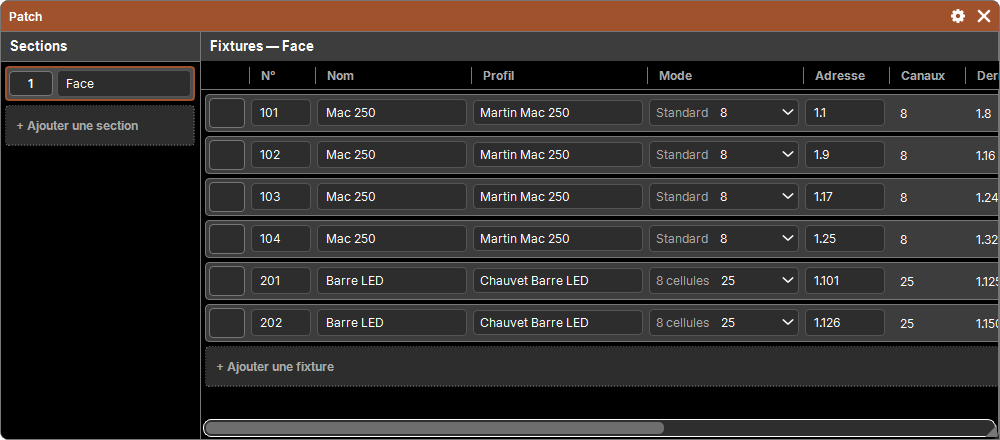
| Colonne | Rôle |
|---|---|
| (bouton) | l'objet du pavé : Supprimer, Copier, Déplacer |
| N° | le numéro ; se change s'il est libre |
| Nom | se tape directement |
| Profil | un appui choisit un autre profil |
| Mode | la liste des modes du profil |
| Adresse | univers.adresse |
| Canaux | les canaux occupés (« 1.1–1.16 ») |
| Dernier canal | la fin de la fixture |
| Sous-fixtures | les instances d'un module répété (voir plus bas) |
| Offset Pan, Offset Tilt | un décalage en degrés |
| Invert Pan, Invert Tilt | Oui / Non : la sortie DMX inversée |
Une modification refusée (numéro pris, adresse qui recouvre, mode trop grand) revient à l'ancienne valeur, et la raison s'écrit dans la ligne de commande.
Changer de profil ou de mode
- Mode : la liste des modes du profil. Pour une sélection de fixtures d'autres profils, chacune prend le mode du même nom (sans mode de ce nom, elle ne change pas).
- Profil : un appui ouvre le choix des profils et des modes, puis Remplacer. Les fixtures gardent leur numéro et leur adresse ; un nom resté celui de l'ancien profil prend celui du nouveau.
- Dans les deux cas, c'est refusé si la nouvelle taille recouvre une autre fixture ou dépasse l'univers.
Sous-fixtures
Une fixture dont le profil pose plusieurs fois un module (une barre LED de 8 cellules, un projecteur à plusieurs têtes) a des sous-fixtures : la fixture 101 a les sous-fixtures 101.1 à 101.8.
- 101 désigne toute la fixture (sa tête et toutes ses cellules) ;
- 101.3 désigne la troisième cellule seule, partout où l'on désigne des fixtures : sélection, groupes, cues, presets ;
- 101.0 désigne la tête seule, sans ses cellules (son carré dans un Layout).
Sélection et saisie à la suite
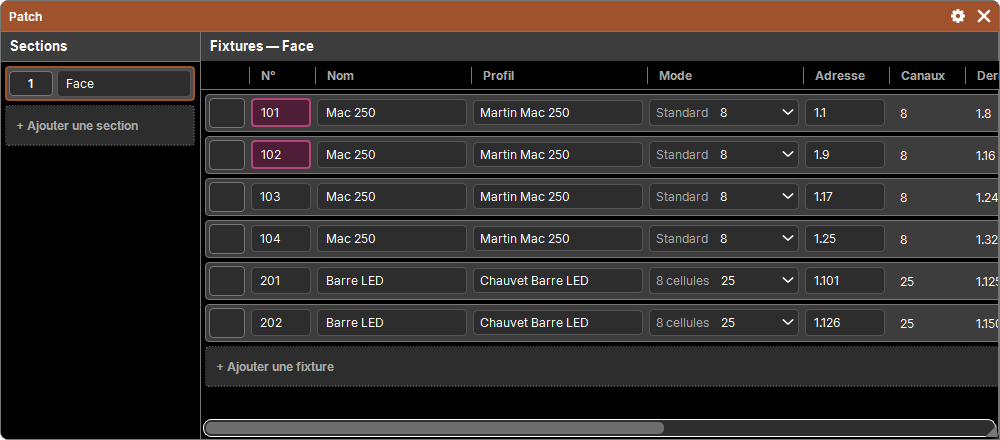
Les cases du tableau se sélectionnent : un rectangle au doigt ou à la souris, ou toute une colonne par un appui sur son titre (voir la sélection). Ensuite :
- N° sélectionnés : tapez un numéro dans la ligne de commande, puis Entrée : les fixtures sont renumérotées à la suite, dans l'ordre où vous les avez sélectionnées. Un numéro déjà pris par une autre fixture refuse tout.
- Adresse sélectionnées : tapez une adresse, puis Entrée : elles sont patchées à la suite à partir de cette adresse. Tapez . seul pour les dépatcher toutes.
- Profil ou Mode sélectionnés : le choix fait dans l'une vaut pour toutes.
- Offset sélectionnés : la valeur tapée les règle tous ; Invert sélectionnés : un appui sur l'un les bascule tous.
C'est la façon rapide de repatcher tout un plan de feu : sélectionnez les adresses dans l'ordre voulu, tapez la première, Entrée.
Accroche : Offset et Invert
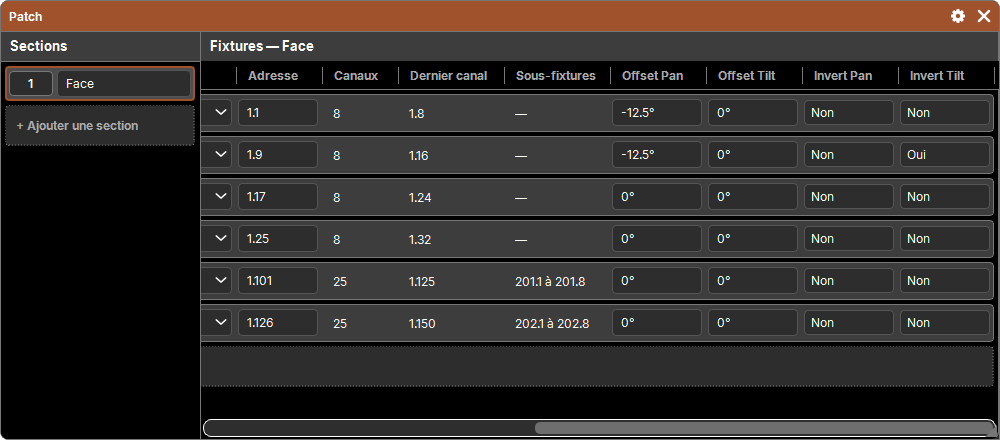
Comme dans le patch de grandMA, chaque fixture a son accroche :
- Offset Pan et Offset Tilt : un décalage de −360 à 360° (« -12,5 », « 10° »), pour qu'une même position vise le même point quel que soit le sens d'accroche ;
- Invert Pan et Invert Tilt : la sortie DMX inversée (un projecteur accroché tête en bas, ou dans l'autre sens).
L'accroche s'applique juste avant la sortie : le Programmer, les cues et les presets ne la voient pas. Un preset de position reste donc valable pour toutes les fixtures, quel que soit leur sens.
Supprimer, copier, déplacer
Le déroulé est le même que partout (voir les listes) :
- Supprimer puis un appui sur le bouton d'une fixture la supprime (avec la sélection si elle en fait partie).
- Copier puis la fixture, puis une autre fixture (ou Entrée : après la dernière) : les copies arrivent sans adresse, à repatcher, pour ne rien recouvrir par surprise.
- Déplacer renumérote : la source prend les numéros de la cible (Remplacer, À la suite). Les numéros sont ceux de tout le patch, pas d'une section.
Sections
Les sections rangent le patch (par porteuse, par type, par zone…) ; elles ne changent rien à la sortie.
- + Ajouter une section en crée une, qui s'affiche ; renommez-la dans son champ.
- Un appui sur une section l'affiche ; les fixtures ajoutées vont dans la section affichée.
- Supprimer puis un appui sur une section la supprime avec ses fixtures (Retour rend tout).