
Listes, tableaux et objets
Presque tout, dans E&S Lighting, est un objet numéroté : une cue, une Cue Liste, un groupe, un preset, une view, une Action… Les fenêtres les montrent de deux façons, avec les mêmes gestes partout.
Les cartes
Une liste (Cue Liste, Shows, Fenêtres, Profils…) est faite de cartes, rangées par numéro. Une carte a :
- un bouton numéro : c'est l'objet, pour le pavé de commandes. Sans action, il fait l'usage normal de l'objet (ouvrir le show, choisir la cue…) ; avec une action allumée au pavé, il la reçoit (Supprimer, Copier…) ;
- un nom, que l'on tape directement dans la carte. Il est enregistré dès que l'on valide (Entrée ou en quittant le champ).
Les tableaux (cues, canaux d'un profil, Patch, Sortie DMX…) sont des cartes à plusieurs colonnes, avec leurs titres au-dessus.
Les tuiles
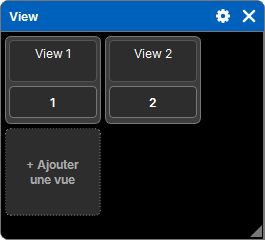
Les pools (Views, Groupes, Presets, Actions, Images…) montrent leurs objets en tuiles, en grille : un carré avec le numéro, et le nom dessous, sur deux lignes, que l'on tape directement. La grille se range toute seule selon la largeur de la fenêtre.
Ajouter
La dernière carte (ou la dernière tuile) est + Ajouter… : elle crée l'objet suivant, à la suite du dernier, sans popup. On le nomme ensuite dans sa carte. Un ajout ne bouche jamais un trou de la numérotation : il va toujours après le dernier.
Colonnes
- Largeur : faites glisser la poignée à droite d'un titre de colonne. Les largeurs sont retenues avec la fenêtre (et dans les Views).
- Toute la colonne : dans plusieurs tableaux, un appui sur le titre sélectionne toute la colonne (voir Sélectionner).
- Trier : dans la fenêtre Fixtures, un appui sur le titre de N°, Adresse ou Profil trie les lignes : croissant, puis décroissant, puis l'ordre d'origine. Une flèche montre le sens.
Un tableau trop large pour sa fenêtre défile horizontalement ; les titres suivent.
Supprimer, Copier, Déplacer
Le même déroulé vaut pour toutes les listes et tous les pools.
Supprimer
- Supprimer puis un objet : il est supprimé. Si l'objet fait partie de la sélection, toute la sélection l'est.
- Ou : sélectionnez d'abord, Supprimer, puis Entrée.
Copier et Déplacer
- Copier (ou Déplacer), puis un objet : c'est la source. S'il fait partie de la sélection, toute la sélection est la source. La ligne de commande l'écrit : « Copier 3 views ».
- Puis un appui sur la cible : la source y arrive.
Ou : sélectionnez d'abord, puis Copier : la sélection est aussitôt la source.
- Entrée au lieu d'une cible : la source arrive après le dernier objet de la liste.
- Les objets copiés gardent leurs écarts : les cues 1, 1.1 et 2 copiées en 5 arrivent en 5, 5.1 et 6.
- La cible doit être dans la même liste que la source.
- Pour les cues, on peut aussi taper la cible : Copier, une cue, Cue 7 Entrée.
- Les profils n'ont pas de numéro : Copier puis un profil (ou Entrée) en fait une copie, « (copie) ».
Remplacer, Combiner, À la suite
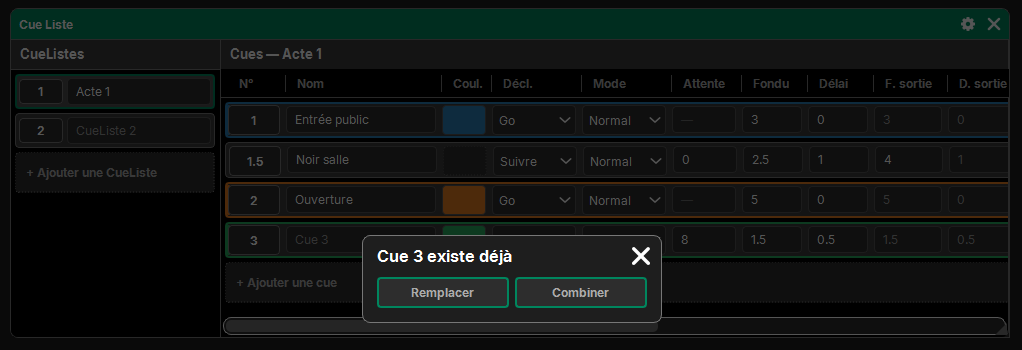
Si des objets existent déjà là où la source arrive, une question s'ouvre :
| Choix | Effet |
|---|---|
| Remplacer | la source remplace les objets qui étaient là |
| Combiner | la source est ajoutée à ce qui était là (seulement pour les cues : leurs valeurs se combinent) |
| À la suite | la source arrive juste après la cible ; si ces numéros sont pris, tous les objets qui suivent sont décalés pour lui faire de la place |
La croix de la question annule. Arriver sur un numéro libre ne demande rien.
Toute l'opération est une seule entrée d'historique : un Retour la défait en entier.
Liste déroulante
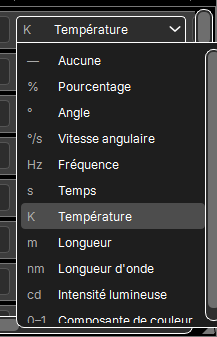
Les choix (un mode, une unité, une interface réseau…) sont des listes déroulantes :
- la liste s'ouvre sous la case (ou dessus, faute de place) et reste dans sa fenêtre ; plus longue, elle défile au glisser ;
- la molette ne change la valeur que si la liste est ouverte : faire défiler un tableau ne modifie rien par accident ;
- sur une case sélectionnée, le choix vaut pour toute la sélection.
Les popups
Une question ou un réglage s'ouvre en popup sur la fenêtre d'où il vient : elle seule est voilée, le pavé et les autres fenêtres restent utilisables (par exemple pour taper une valeur). Une popup trop grande pour sa fenêtre prend tout l'écran. La croix ferme la popup ; pour une question, elle annule.