
Layout
Un Layout est un panneau fait sur mesure (le Layout de grandMA) : vous y posez où vous voulez des fixtures, qui montrent leur couleur en direct, et des objets du show (groupes, presets, views, Worlds, Faders, Boutons) qui gardent leur affichage et leurs gestes. C'est à la fois un plan de feu vivant et un pupitre personnalisé.
La fenêtre Layout est dans la catégorie Affichage. Les layouts forment un pool numéroté, gardé dans le show.
L'en-tête
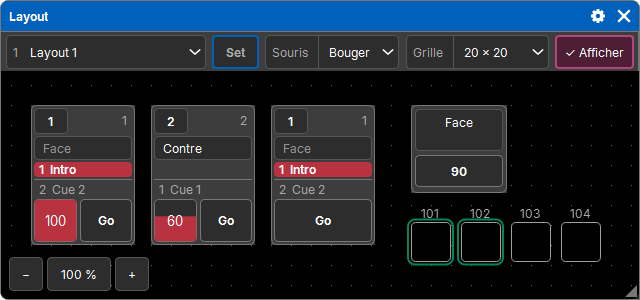
| Élément | Rôle |
|---|---|
| liste des layouts | le layout montré (numéro et nom) ; puis + Nouveau layout, Renommer…, Supprimer… (sur celui montré) |
| Set | allumé : on déplace et on règle les objets ; éteint : on se sert du layout |
| Souris | Bouger (un glisser sur le fond déplace la vue) ou Select (un glisser trace un rectangle de sélection) |
| Grille | le pas de la grille, de 0 × 0 (placement libre) à 100 × 100 par crans de 10 |
| Afficher | montre ou cache les points de la grille |
+ Nouveau layout demande 2D ou 3D (voir plus bas). Le layout montré, Set, la souris et l'affichage de la grille sont des réglages de la fenêtre (gardés dans les Views) ; la grille et les objets posés sont dans le show.
Zoom et déplacement
- Dans le coin bas gauche, − 100 % + zoome ; un appui sur le pourcentage revient à 100 %, centré sur les objets.
- Ctrl + molette zoome autour de la souris.
- Au tactile, deux doigts déplacent et zooment la vue, dans tous les modes, sans jamais toucher ce qu'il y a dessous.
- Avec la souris en Bouger, un glisser sur le fond déplace la vue.
Le zoom et l'endroit regardé sont retenus par chaque layout : vous les retrouvez en revenant dessus, dans n'importe quelle fenêtre.
Poser des fixtures
- Sélectionnez des fixtures au programmer (à la main, par un groupe…).
- Enregistrer, puis un appui sur le fond du layout.
Les fixtures sont posées dans l'ordre de sélection, à partir de l'appui, côte à côte par rangées. Une fixture à sous-fixtures (une barre LED, par exemple) a sa rangée à elle : sa tête d'abord (« 101 », un appui sélectionne la fixture entière), puis ses sous-fixtures en ligne (101.1, 101.2…).
Chaque fixture est un carré aux coins arrondis :
- de la couleur qu'elle sort, assombrie selon son intensité, en direct (plusieurs couleurs, par exemple une roue bicolore : en bandes) ;
- son numéro au-dessus ;
- sélectionnée au programmer : un cadre de la couleur de la programmation.
Poser des objets
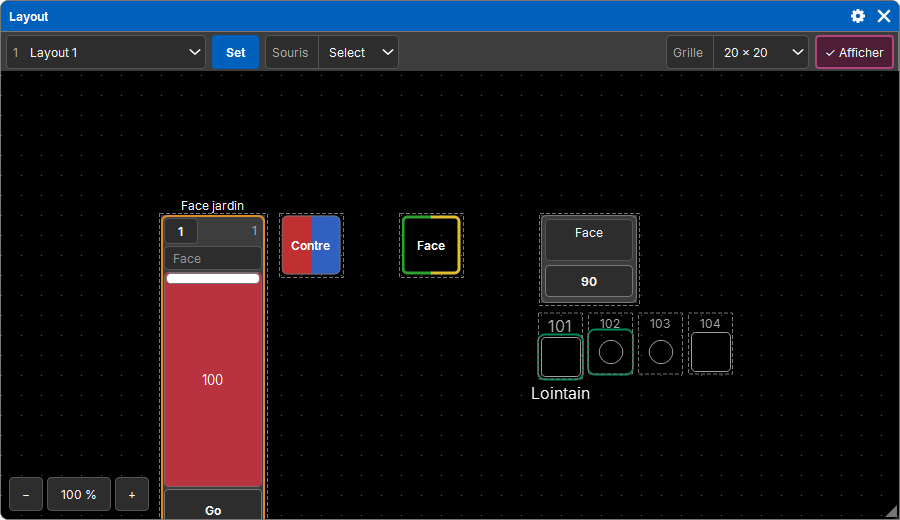
Lier, puis un objet (un groupe, un preset, une view, un World, un Fader, un Bouton), puis un appui sur le fond du layout : il y est posé, tel qu'il est dans sa fenêtre, avec les mêmes gestes. Plusieurs objets sélectionnés sont posés d'un coup, par rangées.
Un Fader ou un Bouton posé garde sa page : il ne suit pas la page affichée des fenêtres Faders et Boutons.
Se servir du layout (Set éteint)
- Les objets posés réagissent comme dans leur fenêtre : un groupe sélectionne, un preset s'applique, un Fader se glisse…
- Un appui sur une fixture la sélectionne au programmer, ou la désélectionne si elle l'était. Sur la tête d'une fixture à sous-fixtures : la fixture entière.
- Souris Select : un rectangle tracé sur le fond ajoute à la sélection les fixtures qu'il touche, dans l'ordre du tracé (rangée par rangée, dans le sens du glisser). Leur place dans la grille de sélection suit leur disposition dans le layout : utile pour les effets et le Motif.
- Off puis une fixture : elle quitte le programmer et la sélection.
- Supprimer puis un objet posé : il est retiré du layout (l'objet lui-même, groupe ou preset, reste dans le show).
Ranger et régler (Set allumé)
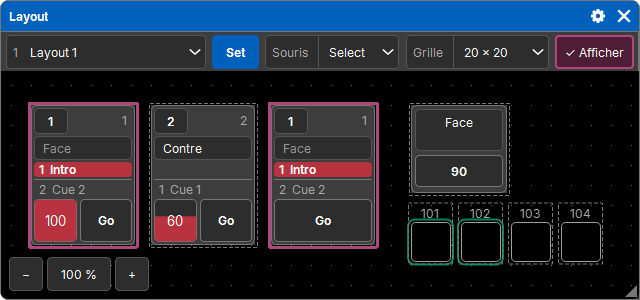
En mode Set, les objets ne réagissent plus : on les arrange. Ils ont un contour, plein et coloré quand ils sont sélectionnés.
- Glisser un objet le déplace, par crans de la grille, avec toute la sélection s'il en fait partie. Près du bord, la vue défile vers lui.
- Souris Select : un rectangle sur le fond sélectionne les objets ; un appui sur un objet le sélectionne ou le désélectionne. Échap vide la sélection.
- Appui long sur un objet : ses réglages (plus bas).
- Copier puis un objet (ou la sélection), puis un appui sur le fond d'un layout (le même ou un autre) : les copies y sont posées.
- Supprimer retire du layout l'objet appuyé, ou toute la sélection s'il en fait partie.
Position, taille et arrangement
Quand des objets sont sélectionnés en mode Set, la fenêtre Programmer montre leurs réglages à la place des familles, en pages de tuiles :
- X, Y (le coin haut gauche), Largeur, Hauteur. Une tuile montre la valeur commune aux objets (vide si elles diffèrent) ; une valeur tapée va à tous ; « 100 à 500 » s'étale dans l'ordre de la sélection ;
- l'Arrangement :
| Arrangement | Effet |
|---|---|
| Rien | chaque objet à sa place d'origine |
| Ligne | espacés régulièrement sur une ligne d'une longueur et d'un angle donnés (0° : vers la droite, 90° : vers le bas) ; son Point zéro dit si elle part du point de départ des objets, y est centrée ou y arrive |
| Grille | rangée par rangée, un nombre de colonnes, une marge entre les cases |
| Cercle | régulièrement sur un cercle d'un diamètre donné, le premier en haut, tourné d'un angle |
| Rotation | les places d'origine tournées d'un angle (sens des aiguilles d'une montre), toutes ensemble ou fixture par fixture (une fixture et ses sous-fixtures autour de leur propre point) |
L'arrangement repart toujours des places d'origine : Rien les y remet. Chaque changement est une étape d'historique.
La popup des réglages
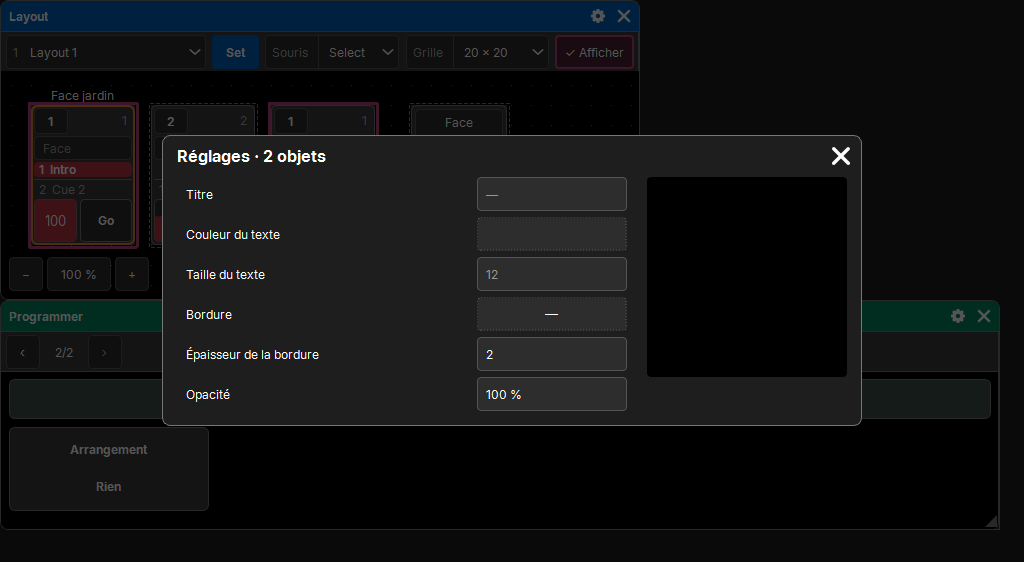
L'appui long sur un objet ouvre ses réglages (ceux de toute la sélection s'il en fait partie). À gauche, les catégories ; en haut à droite, un aperçu.
- Général (tout objet) : un titre au-dessus de l'objet (en dessous pour une fixture), la couleur et la taille du texte (titre et numéro d'une fixture), la couleur et l'épaisseur de la bordure, l'opacité.
- Apparence des fixtures : une image du pool Images à la place du carré (le cadre prend ses proportions), et la source qui montre la couleur en direct : sa forme (Rectangle ou Cercle) et sa place en % du cadre. On peut aussi la glisser et tirer ses coins dans l'aperçu.
- Apparence des Faders et Boutons : Normal (la case de la fenêtre Faders), Grand (numéro, nom, un grand fader à poignée et le bouton dessous), ou Personnalisé (un carré, voir plus bas).
Une case qui montre « — » a des valeurs différentes selon les objets ; une valeur donnée va à tous.
Les carrés personnalisés
Un Fader ou un Bouton en apparence Personnalisé devient un carré, réglé dans la catégorie Action :
- Activation Simple : un appui fait ce que fait son bouton (sa fonction : Go, Flash…). Actif quand sa Cue Liste joue.
- Activation Cue : il envoie une cue précise de sa Cue Liste. Actif quand cette cue est la cue en cours.
- Mode : Go (avec ses temps), Flash (tant qu'on appuie, sans temps), Temp (tant qu'on appuie, avec les temps) ou Toggle (un appui l'envoie, le suivant revient à ce qu'il y avait avant) ;
- Retour à : au relâché (ou au second appui), la Cue d'avant, ou Off (la Cue Liste s'éteint).
Son aspect, actif et inactif : une bordure (épaisseur, couleurs), un fond (couleurs, plusieurs en bandes, ou aucune), une image du pool et sa taille ; communs aux deux : le rayon des coins, le texte (le nom de la cue, sinon le sien ; il peut être masqué) et la luminosité.
Automatique (en Cue) : la couleur ou l'image vient de la cue elle-même. La couleur que la cue donne à ses fixtures (attribut Couleur), ou l'image de la valeur qu'elle donne à un attribut à roue d'images. Un pupitre de couleurs se fait ainsi tout seul.
Les layouts 3D
Un layout créé en 3D ne contient que des fixtures, placées dans l'espace.
- Il se regarde d'un côté à la fois, comme un layout 2D : Face, Arrière, Gauche, Droite, Dessus, Dessous. Le troisième axe est la profondeur.
- Une couche est un plan à une profondeur donnée : on y pose et déplace les fixtures comme en 2D. La liste montre Toutes les couches, chaque profondeur où il y a des fixtures, et + Nouvelle couche (plus loin que la dernière). < et > passent à la couche d'avant ou d'après.
- Ces commandes sont dans le coin bas droit de la zone (« Face ▾ < Z 100 ▾ > »).
- En mode Set, les réglages de position ont aussi un Z ; l'arrangement se fait dans le plan du côté regardé.
- L'engrenage règle l'opacité des fixtures des autres couches (0 : cachées).
- Le bouton 3D montre la scène en volume : un pavé par fixture (une sphère pour une source ronde), de sa couleur en direct, sur un sol quadrillé. Glisser tourne autour, deux doigts (ou clic droit / du milieu) déplacent, pincer (ou la molette) approche, un double appui recadre. Cette vue sert à regarder : le placement se fait dans les côtés.
Worlds
L'engrenage de la fenêtre règle l'opacité des fixtures hors du World actif : elles restent visibles, grisées (voir Worlds).
Licence
Sans licence active, un voile gris couvre les layouts avec le bouton Activer la licence (voir Licence).