
GDTF et échange de profils
Les profils se partagent de trois façons : les fichiers GDTF (.gdtf, le format ouvert des fabricants), la bibliothèque en ligne GDTF Share, et les fichiers .elsf d'E&S Lighting (pour passer vos profils d'un ordinateur à l'autre). Tout se fait depuis la fenêtre Profils, par les deux boutons au bout de l'en-tête de la colonne des profils.
Exporter / Importer
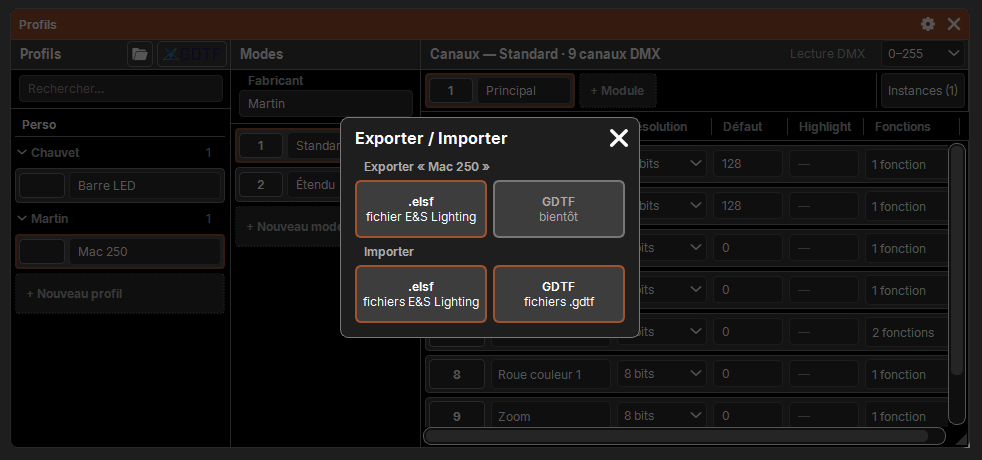
Le bouton Exporter / Importer ouvre une popup en deux catégories.
Exporter
- .elsf (fichier E&S Lighting) : enregistre les profils sélectionnés, sinon le profil affiché. Le gestionnaire de fichiers s'ouvre dans
Documents\E&S Lighting\Profils. - Une fixture de base que vous avez modifiée part sous sa forme perso.
- Pour beaucoup de profils, une popup suit l'export (« Export : 120 / 3320 ») ; on peut l'annuler.
- Le résultat s'affiche dans la ligne de commande : « 12 profils exportés dans … ».
- L'export en GDTF n'est pas encore disponible (tuile grisée).
Un fichier .elsf contient les profils et les familles et attributs qu'ils utilisent : il s'ouvre tel quel sur un autre ordinateur.
Importer
- .elsf ou GDTF : choisissez un ou plusieurs fichiers dans le gestionnaire de fichiers. Les profils importés deviennent des fixtures perso.
- Au-delà d'un fichier, une popup suit l'import : lecture des fichiers, puis enregistrement. Pendant la lecture, Annuler (ou la croix) arrête tout : rien n'est importé.
- Le premier profil importé s'affiche ; le bilan s'écrit dans la ligne de commande : profils importés, déjà à jour, anciennes versions gardées, erreurs (fichier illisible, profil illisible…).
- Tout l'import fait une seule entrée d'historique : Retour l'annule en entier, familles et attributs ajoutés compris.
Doublons et versions
Le logiciel compare chaque profil importé à la bibliothèque avant de rien changer ; il n'enregistre qu'après la dernière réponse.
| Cas | Ce qui se passe |
|---|---|
| Même identifiant GDTF, même révision | sauté : déjà à jour |
| Même identifiant GDTF, autre révision (ou révision inconnue) | question autre version (voir dessous) |
| Le même profil deux fois dans l'import | erreur, le second est ignoré |
| Pas d'identifiant GDTF, mais même marque et même nom | question « … existe déjà » : Remplacer (seulement une fixture perso), Importer (le nom reçoit « 1 », « 2 »…) ; la croix annule tout l'import |
Autre version
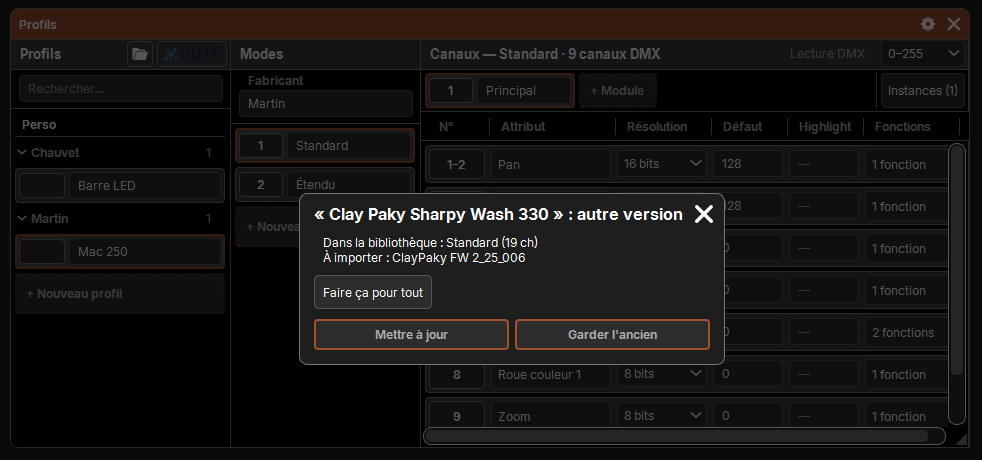
La popup « Nom » : autre version montre les deux révisions (Dans la bibliothèque et À importer), puis :
- Mettre à jour : la nouvelle révision remplace la fixture perso ; une fixture de base reçoit sa mise à jour, rangée en Base à sa place ;
- Garder l'ancien : rien ne change pour ce profil ;
- Faire ça pour tout : la réponse vaut pour les suivantes de cet import ;
- la croix abandonne l'import.
Ce qui est lu d'un fichier GDTF
Un fichier .gdtf est lu et transformé en profil, avec les mêmes règles que les fichiers .elsf :
| Dans le GDTF | Dans le profil |
|---|---|
| Manufacturer, Name, FixtureTypeID | fabricant, nom, identifiant GDTF |
| Attributs officiels | les attributs de la bibliothèque, dans leur famille officielle |
| Autres attributs | des attributs propres au profil |
| DMXMode | un mode |
| DMXChannel | un canal (son attribut, ses octets, ses adresses, son défaut) |
| ChannelFunction | une fonction (son début, son attribut) |
| ChannelSet nommé | une valeur prédéfinie |
| Géométries répétées (Head_1 à Head_12…) | un module « Cellule » posé une fois par tête : des sous-fixtures au patch |
| Canal sans adresse qui multiplie sa géométrie | un dimmer virtuel |
| Émetteurs, filtres, espace couleur | les Couleurs du profil (information) |
Pas encore lus : la seconde coupure DMX (DMXBreak 2…), les roues, les plages physiques. Ce qui n'est pas lu est signalé dans le bilan de l'import.
GDTF Share
GDTF Share (gdtf-share.com) est la bibliothèque en ligne des fichiers GDTF, alimentée par les fabricants et les utilisateurs. Il faut un compte, gratuit, sur leur site.
Se connecter
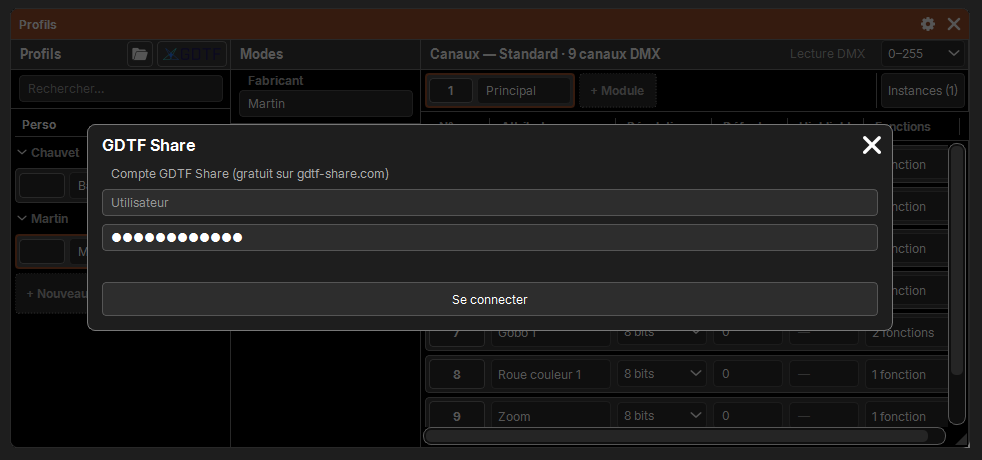
Le bouton GDTF Share ouvre la popup. Entrez votre Utilisateur et votre Mot de passe GDTF Share, puis Se connecter. L'utilisateur est retenu par l'ordinateur ; le mot de passe va dans le coffre du système (le gestionnaire d'identification de Windows), jamais dans une base.
Choisir et importer
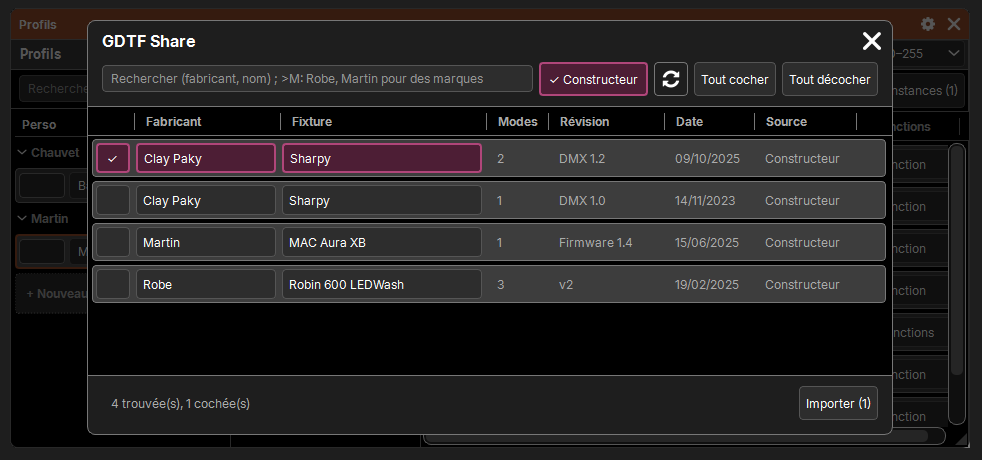
Une fois connecté, la liste de toutes les fixtures de GDTF Share se charge (elle est gardée pour la séance ; le bouton à flèches, Rafraîchir la liste, la relit).
- Rechercher : dans le fabricant ou le nom.
>M: Robe, Martinlimite à des marques (« Robe » trouve aussi « Robe Lighting »). - Constructeur (cochée au départ) : seulement les fichiers déposés par le fabricant lui-même, les plus fiables.
- Une carte par révision, de la plus récente à la plus ancienne : fabricant, fixture, modes, révision, date, source (Constructeur ou Utilisateur). Cochez celles à importer.
- Tout cocher / Tout décocher : ce que la recherche montre.
- Importer (N) :
- les révisions cochées sont comparées à la bibliothèque avant tout téléchargement : celles déjà à jour sont sautées, une autre version pose la question Mettre à jour / Garder l'ancien ; une fixture cochée deux fois, seule la plus récente compte ;
- seules les nouvelles et les mises à jour sont téléchargées (« Téléchargement : 12 / 40 ») ; le bouton devient Annuler ;
- puis importées, comme des fichiers.
Les fichiers téléchargés restent dans Documents\E&S Lighting\GDTF. Fermer la popup pendant la connexion ou le téléchargement abandonne la suite.