
Fenêtres et Views
Deux niveaux de fenêtres :
- les fenêtres principales : une par écran (« Fenêtre 1 », « Fenêtre 2 »…), chacune avec son en-tête et sa zone ;
- les fenêtres que l'on pose dans une zone : Cue Liste, Programmer, Layout… (voir L'écran et les fenêtres).
Une View retient la disposition des fenêtres pour la rappeler d'un geste.
Plusieurs écrans : la fenêtre Fenêtres
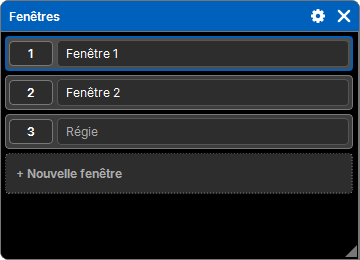
« Ajouter une fenêtre » → Affichage → Fenêtres liste les fenêtres principales du show. Celle qui contient la liste est mise en avant ; les fenêtres éteintes ont leur nom en retrait.
| Geste | Effet |
|---|---|
| + Nouvelle fenêtre | ajoute une fenêtre principale allumée, « Fenêtre N » ; placez-la sur l'écran voulu |
| appui sur le bouton d'une fenêtre | l'amène au premier plan (et l'allume si elle était éteinte) |
| On / Off puis une fenêtre | l'allume / l'éteint |
| Supprimer puis une fenêtre | la supprime, avec ses fenêtres |
| taper dans son nom | la renomme ; le nom s'affiche dans son en-tête |
- La Fenêtre 1 est toujours là et toujours allumée : elle ne s'éteint pas et ne se supprime pas. La fermer (croix de l'en-tête) quitte le logiciel.
- Fermer une autre fenêtre principale par sa croix l'éteint seulement.
- Une fenêtre éteinte est masquée mais garde ses fenêtres : rallumée, elle les retrouve.
- Chaque fenêtre principale retient sa place : l'écran (moniteur), la position, la taille, agrandie ou en plein écran. Elle y revient à l'ouverture du show. Une nouvelle fenêtre (ou une fenêtre dont l'écran a été débranché) va par défaut sur le moniteur de même numéro s'il existe, centrée.
Les fenêtres principales sont dans le show : allumer, éteindre, renommer ou supprimer passe par l'historique.
La disposition courante
Les fenêtres ouvertes, leur place, leur taille et leurs réglages (largeur des colonnes, filtres, couleur de l'Horloge…) sont retenus en permanence dans le show : à la réouverture, tout revient comme vous l'avez laissé. Ce n'est pas une View, et cela ne va pas dans l'historique.
Les Views
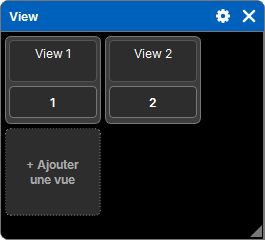
« Ajouter une fenêtre » → Affichage → View montre les views en tuiles, rangées par numéro.
| Geste | Effet |
|---|---|
| appui sur une view | la rappelle : les fenêtres de ses écrans sont remplacées par les siennes |
| + Ajouter une vue | enregistre la disposition actuelle dans une nouvelle view, à la suite |
| Enregistrer puis une view | y enregistre la disposition actuelle ; si elle existe, une question propose Remplacer ou À la suite (une nouvelle view juste après) |
| Supprimer, Copier, Déplacer | le déroulé commun (voir Listes, tableaux et objets) |
| taper dans son nom | la renomme |
Une view retient, pour chaque fenêtre : son type, sa place, sa taille et ses réglages.
Les écrans d'une view
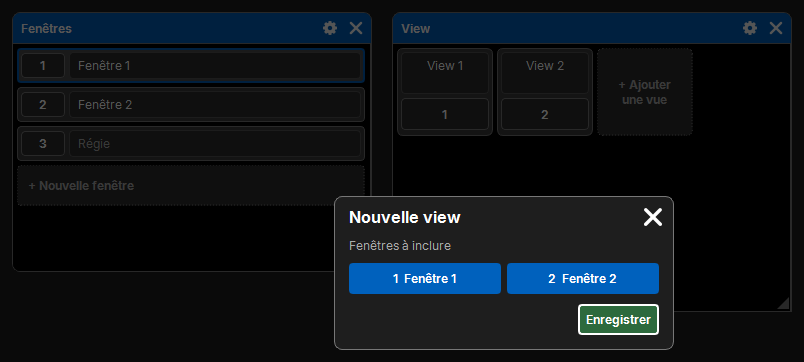
Une view retient les écrans qu'elle inclut et, rappelée, ne remplace que ceux-là : les autres écrans ne bougent pas. On peut ainsi avoir des views pour l'écran de programmation, et d'autres pour l'écran de restitution.
- Avec une seule fenêtre principale allumée, une view inclut cet écran.
- Avec plusieurs fenêtres principales allumées, l'enregistrement ouvre Fenêtres à inclure : une touche par fenêtre allumée, toutes enfoncées d'office ; relâchez celles à ne pas inclure, puis Enregistrer. La croix annule.
- Une fenêtre éteinte n'est jamais incluse.
Les views sont dans le show : les enregistrer, les renommer ou les supprimer passe par l'historique. Une view peut aussi être posée dans un Layout, pour la rappeler depuis un plan de feu.