
Effets
Les effets d'E&S Lighting mélangent les effets de grandMA2 et les phasers de grandMA3. Un effet est une ligne par attribut (Dimmer, Pan, Tilt, Rouge…) faite de steps qui tournent en boucle, avec sa vitesse, et décalée d'une fixture à l'autre par le Motif.
Ouvrir les effets
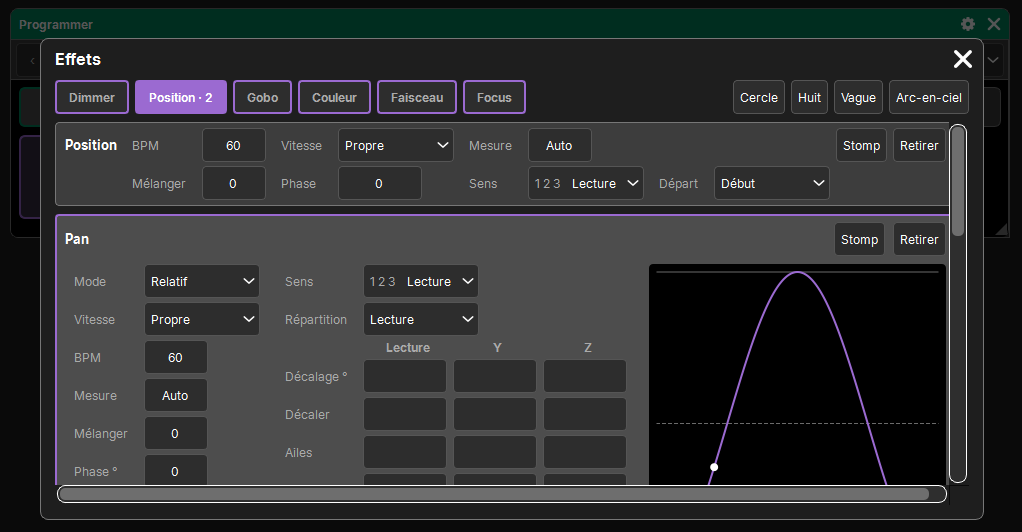
Deux chemins mènent au même éditeur :
- dans la fenêtre Programmer, le bouton Effet passe les tuiles en mode Effet (fond violet sombre) ; un appui sur le nom d'un attribut ouvre la grande popup des effets, sur cet attribut. Elle suit le programmer et se ferme si la sélection change ;
- la fenêtre Effets (Programmation), à poser dans une View, montre le même éditeur en permanence et suit la sélection.
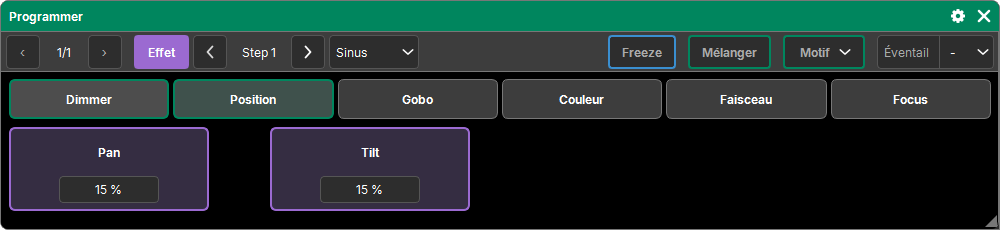
En mode Effet, les tuiles du Programmer montrent ce que contient le step en cours (sa valeur ou le nom de son preset ; « – » s'il n'y a rien), et sont bordées de violet si l'attribut a un effet (assombri s'il est inactif). La barre d'outils montre « ‹ Step 1 › » et la transition de ce step (voir Les steps).
L'éditeur
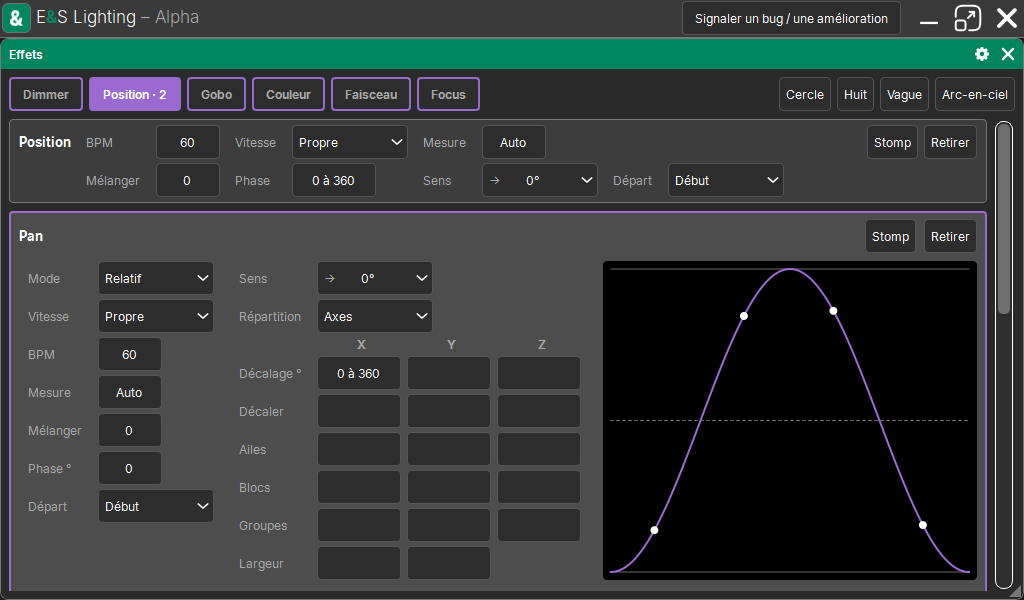
- En haut : les familles de la sélection en catégories (« Position · 2 » : deux lignes y ont un effet) et, à droite, les formes toutes faites.
- Dessous : le bandeau de la famille choisie, qui règle toutes ses lignes d'un coup.
- Puis les lignes de la famille : celles qui ont un effet, l'attribut appuyé, et « + Shutter »… pour ajouter ses autres attributs.
Une ligne vaut pour toute la sélection. L'éditeur, comme le programmer, est hors historique.
Les formes toutes faites
| Forme | Ce qu'elle donne |
|---|---|
| Cercle | Pan et Tilt en sinus, Tilt décalé de 90° (relatif, ±30° ou ±15 % selon la plage) |
| Huit | un huit en Pan / Tilt, Tilt deux fois plus vite |
| Vague | une vague décalée de 0 à 360 sur la sélection |
| Arc-en-ciel | trois steps rouge, vert, bleu (ou cyan, magenta, jaune selon les fixtures) |
Une forme donne les lignes des attributs que la sélection possède ; les autres sont ignorés.
Une ligne d'effet
Chaque ligne montre son nom, Stomp, Lancer / Retirer, puis :
- à gauche ses réglages ;
- au milieu sa copie du Motif (le même tableau que le panneau Motif) ;
- à droite la courbe d'un cycle, avec un point par fixture qui avance au rythme de ce qui sort vraiment ;
- dessous ses steps.
Sans effet, la ligne montre celui qu'elle aurait (relatif pour Pan et Tilt, de bas en haut sinon) : Lancer, ou la moindre modification, le donne.
Les réglages
| Réglage | Rôle |
|---|---|
| Mode | Absolu : les valeurs de l'effet remplacent la valeur fixe. Relatif : des écarts autour de ce qui sortirait sans lui (la valeur fixe, ou ce qu'il y a dessous) |
| Vitesse | Propre (le BPM de la ligne) ou un Speed Master : la ligne suit alors sa vitesse |
| BPM | battements par minute, 60 par défaut |
| Mesure | Auto : la boucle dure la somme des Tailles ; un nombre : la boucle dure ce nombre de battements, ses steps étirés ou serrés |
| Mélanger | mélange les fixtures pour cette ligne seule (un Dimmer qui scintille pendant que Pan et Tilt gardent une vague propre) |
| Phase ° | le décalage propre de la ligne, pour toutes ses fixtures (le cercle : Tilt à 90°) |
| Départ | où l'effet commence (voir plus bas) |
Le Départ
| Départ | Comportement |
|---|---|
| Début (par défaut) | au step 1 quand l'effet est lancé : au Go de sa cue ou quand il est donné au programmer ; le retoucher ne le relance pas |
| Calé | sur l'horloge commune (ou les battements de son Speed Master), comme s'il avait tourné en cachette : toutes les lignes à la même vitesse restent ensemble |
| Reprise | là où il s'était arrêté sur cette case |
| Step N | au début de ce step |
Changer la vitesse d'un effet qui tourne ne le fait pas sauter.
Les steps
Les steps se comptent à partir de 1 et forment une boucle, comme un phaser de grandMA3. Chaque step part du step d'avant (le premier, du dernier), arrive à sa valeur selon sa transition, et y reste jusqu'au step suivant.
| Colonne | Rôle |
|---|---|
| Transition | Carré (la valeur dès le début du step), Rampe (fondu régulier sur tout le step), Sinus (fondu doux) |
| Montée %, Descente % | pour un Carré : adoucissent ses fronts, en % du step |
| Taille % | la durée du step en % d'un battement : 100 % = un battement |
| Valeur | dans l'unité de l'attribut, ou un preset de la famille (propre à chaque fixture) |
- « + Step » ajoute une copie du dernier ; la croix d'un step le retire.
- L'effet de base : deux steps en Carré, 100 puis 0, un battement chacun.
- Un vrai sinus : Step 1 : 100 en Sinus, Step 2 : 0 en Sinus.
- Un seul step : une valeur fixe.
- Entre deux valeurs de fonctions différentes, ou sur une fonction à crans (roue, gobo), une Rampe ou un Sinus bascule à mi-chemin.
Remplir les steps depuis le Programmer
En mode Effet, « ‹ Step N › » choisit le step où vont vos réglages :
- une valeur tapée dans une tuile va dans ce step (une plage « 0 à 100 » : chaque fixture la sienne) ;
- un preset appuyé devient ce step pour tous ses attributs (un preset de couleur : Rouge, Vert, Bleu…) ; une fixture absente du preset garde la valeur du step d'avant ;
- les flèches vont jusqu'au dernier step + 1, pour en ajouter un ;
- la liste de transition à côté suit le step, et sert aussi aux steps à venir.
Le bandeau de la famille
Il règle toutes les lignes de la famille d'un coup : BPM, Vitesse, Mesure, Mélanger, Phase (le décalage du Motif sur X, « 0 à 360 »), Sens du Motif, Départ, Stomp et Retirer. Un champ vide signifie que les lignes ont des valeurs différentes.
Stomp
Le bouton Stomp d'une ligne la change en arrêt d'effet sur ces cases :
- au programmer, il arrête aussi les effets que les Cue Listes font tourner sur ces cases (leurs valeurs fixes restent) ;
- c'est un interrupteur : un second appui relance l'effet tel qu'il était ;
- il se donne même sans effet (sur la ligne, ou sur toute la famille par le bandeau) : un Stomp seul, qui s'enregistre dans une cue comme un effet. Par exemple sur un Bouton Flash ou Temp, pour couper les effets le temps de l'appui.
Enregistrer un effet
Un effet s'enregistre comme une valeur, avec Enregistrer :
- dans une cue : voir Enregistrer des cues ;
- dans un preset de sa famille : voir Presets.
Il garde tout : ses steps, sa vitesse, son décalage, sa copie du Motif, la case de chaque fixture dans la grille et le preset d'où il vient.
Les effets dans les Cue Listes
- Les effets ont leur propre tracking, séparé de celui des valeurs : un effet continue de cue en cue jusqu'à ce qu'une cue donne un autre effet au même attribut, ou un Stomp. Une valeur fixe ne l'arrête pas (un effet relatif tourne autour d'elle).
- Un seul effet par case (fixture, attribut) : deux effets ne se superposent jamais. Entre Cue Listes, celui de la plus haute priorité gagne, puis le plus récent ; les autres s'arrêtent, leurs valeurs fixes restent.
- Les effets d'une cue entrent avec le fondu de la cue.
Reprendre un effet joué par une cue
Pour un attribut sans effet au programmer, l'éditeur montre celui qu'une Cue Liste fait tourner : « Joué par CueListe 1 · Cue 2 ». La moindre modification le met au programmer tel qu'il tourne, pour le régler ; Maj le remet ensuite dans la cue.
Les Speed Masters
Une ligne dont la Vitesse est un Speed Master suit son tempo : plusieurs effets restent synchronisés, et un appui en rythme (Learn) les recale tous. Voir Masters et Speed Masters.