
L'écran et les fenêtres
E&S Lighting n'a pas de menus : l'écran est une zone libre où vous posez les fenêtres dont vous avez besoin (Cue Liste, Programmer, Layout, pavé de commandes…), à la taille voulue. Une disposition se garde dans une View pour la rappeler d'un geste.
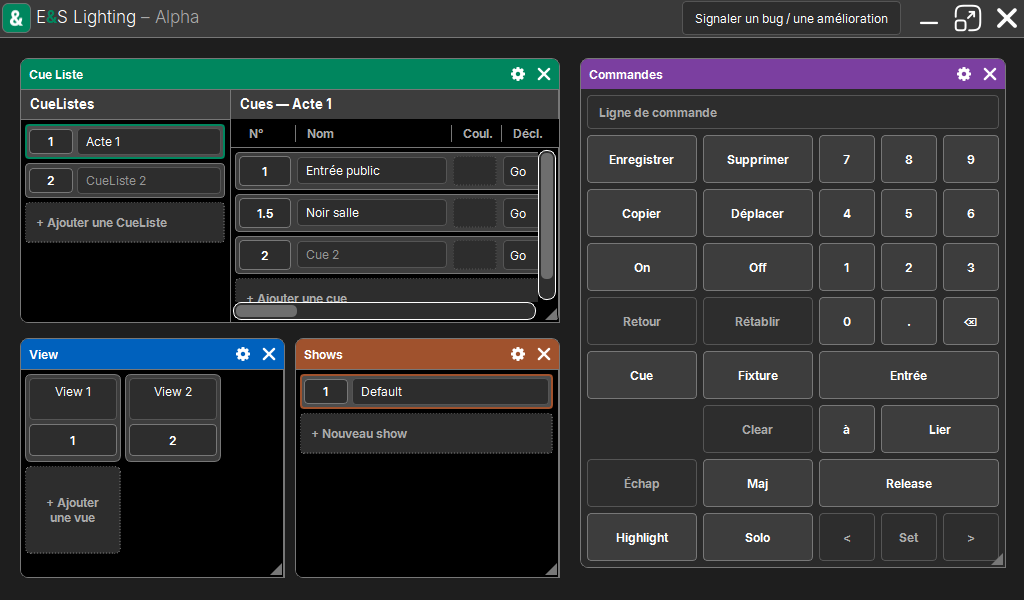
L'en-tête
En haut de la fenêtre principale :
- le logo et le nom, suivis de l'étape de la version (« – Alpha ») ;
- sur un écran secondaire, le nom de cet écran ;
- Signaler un bug / une amélioration (voir Licence) ;
- réduire, agrandir, fermer. F11 passe en plein écran et en sort.
Ajouter une fenêtre
Touchez (ou cliquez) un endroit vide de la zone : la popup Ajouter une fenêtre s'ouvre. La fenêtre choisie s'ouvrira à l'endroit touché.
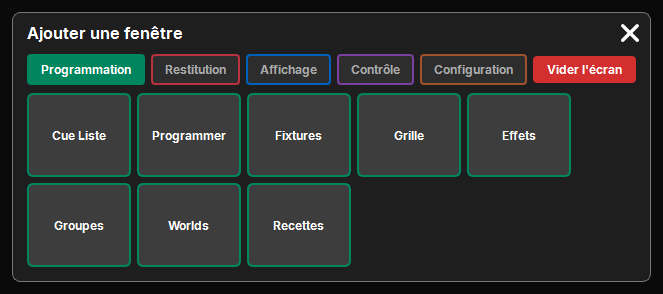
Les fenêtres sont rangées en catégories, chacune avec sa couleur, que l'on retrouve sur l'en-tête des fenêtres :
| Catégorie | Fenêtres |
|---|---|
| Programmation | Cue Liste, Programmer, Fixtures, Grille, Effets, Groupes, Worlds, Recettes |
| Presets | un pool de presets par famille d'attributs du patch (Dimmer, Position, Couleur…) |
| Restitution | Faders, Boutons, Speed, Timecode |
| Affichage | Layout, Image, View, Fenêtres, Horloge |
| Contrôle | Commandes, Actions, Historique |
| Configuration | Shows, Attributs, Profils, Patch, Sortie DMX, Entrée DMX, Entrée Time, Infos, Licence, Langue |
La dernière catégorie choisie est retenue. Vider l'écran (en rouge) ferme toutes les fenêtres de cet écran.
Déplacer et redimensionner
- Déplacer : faites glisser l'en-tête de la fenêtre.
- Redimensionner : faites glisser le petit triangle du coin en bas à droite. Les bords de la fenêtre ne servent qu'à son contenu, on ne les attrape pas par erreur.
- Une fenêtre ne recouvre jamais une autre : en la déplaçant ou en l'agrandissant, elle s'arrête au contact de sa voisine et glisse le long.
- La croix de l'en-tête ferme la fenêtre.
L'engrenage
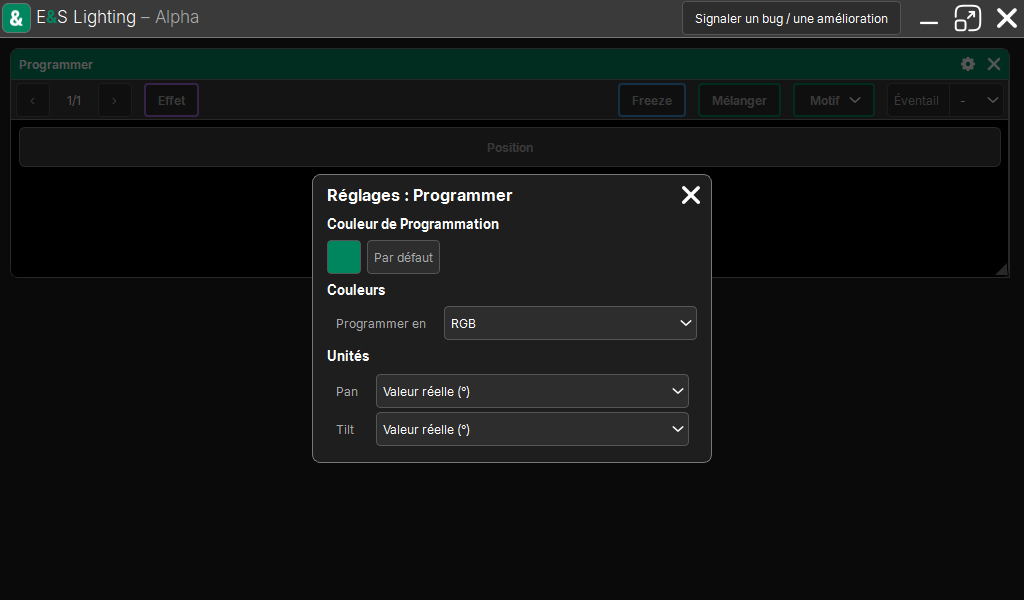
L'engrenage de l'en-tête ouvre les réglages de la fenêtre :
- la couleur de sa catégorie (une préférence de l'ordinateur, appliquée à toutes les fenêtres de la catégorie) ;
- puis ce qui est propre à la fenêtre : colonnes affichées, unités, couleurs en RGB ou CMY, etc.
Ces réglages sont retenus avec la fenêtre, et dans les Views.
Plusieurs écrans
La fenêtre Fenêtres (Affichage) gère les fenêtres principales : une par écran branché, chacune sa zone, ses fenêtres. Un écran se met en On ou en Off. Les Views rappellent tous les écrans à la fois, ou seulement ceux qu'elles incluent.
Les listes et les tableaux
La plupart des fenêtres montrent des listes en cartes (cues, groupes, profils…) :
- une carte a un nom que l'on tape directement, et un bouton numéro qui sert d'objet au pavé de commandes (voir les principes) ;
- + Ajouter… en bas de la liste crée l'objet suivant, sans popup ;
- sur un écran tactile, un doigt trace un rectangle de sélection, deux doigts font défiler.
Langue
« Ajouter une fenêtre » → Configuration → Langue : Français ou English. Le changement s'applique au prochain lancement. Par défaut, le logiciel prend la langue de Windows.