
Attributs
Un attribut est une chose qu'un projecteur sait faire : Dimmer, Pan, Tilt, Rouge, Gobo 1, Zoom… Les attributs sont rangés en familles (Dimmer, Position, Couleur, Gobo, Faisceau…), comme les Feature Groups de grandMA et de GDTF. Les canaux des profils pointent vers un attribut, et c'est par les attributs que le Programmer, les presets et les effets parlent aux fixtures, quelle que soit leur marque.
La fenêtre Attributs (« Ajouter une fenêtre » → Configuration) est le seul endroit où l'on crée des familles et des attributs : les profils ne font que les choisir.
La bibliothèque de la machine
Familles et attributs sont gardés dans la bibliothèque de l'ordinateur, pas dans le show : ils servent à tous vos shows.
- La bibliothèque contient toujours tout le catalogue GDTF : les familles officielles et les quelque 270 attributs de la norme (DIN SPEC 15800), avec leur clé, leur nom et leur unité. Ils sont rangés dans un ordre logique (Pan, Tilt avant les réglages ; Rouge, Vert, Bleu, Blanc avant les variantes), le même partout dans le logiciel.
- Un attribut officiel supprimé revient au lancement suivant : le catalogue est complété à chaque démarrage.
- Vos attributs personnels se rangent après les officiels de leur famille, dans l'ordre d'ajout.
- Un show garde une copie des attributs qu'utilisent ses profils. Ouvert sur un autre ordinateur, il les retrouve dans la bibliothèque de celui-ci (par clé GDTF, sinon par nom dans la même famille) ; ceux qui manquent y sont ajoutés.
| Famille officielle | Clé GDTF |
|---|---|
| Dimmer | Dimmer |
| Position | Position |
| Gobo | Gobo |
| Couleur | Color |
| Faisceau | Beam |
| Focus | Focus |
| Contrôle | Control |
| Couteaux | Shapers |
| Vidéo | Video |
La fenêtre Attributs
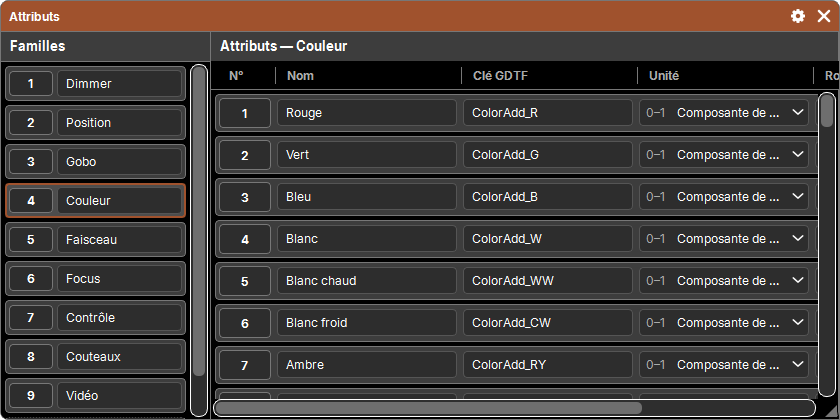
À gauche, la liste des Familles ; à droite, les Attributs de la famille affichée, en tableau. Un appui sur une famille (sans action du pavé) l'affiche. La famille affichée et les largeurs des colonnes sont retenues avec la fenêtre.
| Colonne | Rôle |
|---|---|
| N° | la place de l'attribut dans sa famille ; c'est l'objet du pavé (Supprimer) |
| Nom | le nom affiché partout ; se tape directement |
| Clé GDTF | le nom de l'attribut dans la norme GDTF (Pan, ColorAdd_R, Gobo1…) : c'est elle qui fait correspondre l'attribut aux fichiers GDTF ; vide (« personnalisé ») pour un attribut à vous |
| Unité | l'unité physique de ses valeurs (liste fermée, voir plus bas) |
| Roue | Non, Couleur ou Image : ce que portent ses valeurs prédéfinies |
| Valeur de base | une valeur qui remplace le défaut des profils pour toutes les fixtures ; vide : le défaut de chaque profil |
Unités
| Symbole | Unité | Clé GDTF |
|---|---|---|
| — | Aucune | None |
| % | Pourcentage | Percent |
| ° | Angle | Angle |
| °/s | Vitesse angulaire | AngularSpeed |
| Hz | Fréquence | Frequency |
| s | Temps | Time |
| K | Température | Temperature |
| m | Longueur | Length |
| nm | Longueur d'onde | WaveLength |
| cd | Intensité lumineuse | LuminousIntensity |
| 0–1 | Composante de couleur | ColorComponent |
Roue
- Couleur : les valeurs prédéfinies de l'attribut portent une couleur (roue de couleurs). Dans les profils, chaque valeur reçoit une pastille ; dans le Programmer, les tuiles de valeurs montrent cette couleur.
- Image : les valeurs portent une image (roue de gobos, roue d'animation). Les profils et le Programmer montrent la vignette.
- Non : rien de dessiné, seulement le nom de la valeur.
Valeur de base
La valeur de base sert à imposer un défaut à toutes les fixtures qui ont l'attribut, quel que soit leur profil. L'exemple courant : un Dimmer à 0, pour qu'aucune fixture ne s'allume toute seule au patch (dimmers virtuels compris).
- Elle se tape dans l'unité affichée : en % pour un attribut en %, en degrés pour un angle (
50,50 %,-90°, virgule ou point). - Effacer le champ revient au défaut de chaque profil.
Ajouter une famille ou un attribut
- + Nouvelle famille, en bas de la liste des familles, crée une famille personnelle. Renommez-la dans son champ.
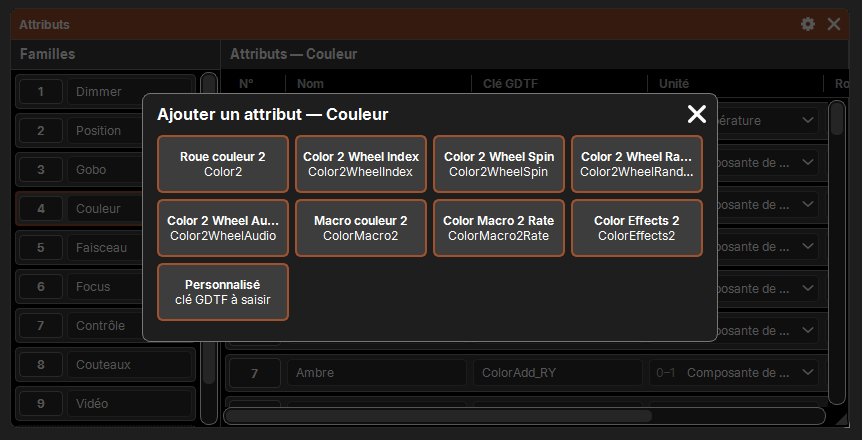
- + Ajouter un attribut, en bas du tableau, ouvre une grille Ajouter un attribut — Famille :
- les attributs officiels de la famille qui ne sont pas encore là, avec leur nom, leur clé et leur unité remplis ; pour un attribut numéroté, le premier numéro libre (Gobo 2 si Gobo 1 existe) ;
- Personnalisé : un Nouvel attribut sans clé, à nommer et à régler vous-même.
L'attribut ajouté vient à l'écran, prêt à être renommé.
Renommer, modifier, supprimer
- Nom, clé GDTF et valeur de base se tapent dans leur case ; unité et roue se choisissent dans leur liste. Une valeur refusée revient à l'ancienne.
- Un attribut garde toujours un nom : un nom vide est refusé.
- Supprimer : Supprimer puis un appui sur le numéro d'une famille (elle part avec tous ses attributs) ou d'un attribut. Avec une sélection, toute la sélection est supprimée (voir les listes).
- Ni Copier ni Déplacer : familles et attributs se créent ici, dans l'ordre du catalogue.
Toutes les modifications passent par l'historique : Retour les annule.
Attributs propres à un profil
Un fichier GDTF peut contenir des attributs qui ne sont pas dans la norme (« Pan Invert », « LED Frequency »…). Ils ne polluent pas la bibliothèque : ils restent propres à leur profil, avec la famille donnée par le fichier, et s'affichent dans ce profil seulement. Le show en garde la liste pour ses fixtures patchées.
Noms en anglais
L'interface en anglais affiche, pour un attribut officiel, son nom GDTF en mots séparés (« PanRotate » → Pan Rotate, « Gobo1WheelSpin » → Gobo 1 Wheel Spin). Un attribut que vous avez renommé garde votre nom dans les deux langues. Rien n'est changé dans la bibliothèque : on peut passer d'une langue à l'autre sans rien perdre.